
Votre autoradio Topway T9 ou T100 s'allume, le son de la radio fonctionne, mais l'affichage reste désespérément noir ? Pire encore, l'image est présente mais le tactile répond à l'envers depuis une tentative de mise à jour ? Pas de panique.
Ce problème logiciel est un grand classique sur ces plateformes. Nous allons vous montrer comment réparer un écran noir ou un tactile inversé en flashant les pilotes d'affichage adaptés.
Chez nous, ce genre de panne atterrit régulièrement sur l'établi. Une réinitialisation d'usine un peu brutale ou l'installation d'un firmware générique suffit souvent à écraser la configuration de la dalle LCD. La bonne nouvelle, c'est que le matériel n'est pas mort. Il suffit de réinjecter les bons fichiers système via une clé USB pour que la carte mère reconnaisse à nouveau l'écran.
Pourquoi l'écran de mon autoradio Topway reste noir ou tactile inversé ?
Pour comprendre la panne, il faut regarder sous le capot. Un autoradio Android fonctionne grâce à deux cerveaux distincts. D'un côté, le processeur principal (le SoC) gère Android, vos applications et le GPS. De l'autre, le microcontrôleur (MCU) s'occupe de la liaison avec le matériel physique du véhicule et la dalle tactile.
Sur les plateformes Topway, notamment les séries T9 et T100 équipées d'écrans verticaux (720x1280 ou 800x1280), le pilote d'affichage est extrêmement spécifique. Si vous flashez un firmware prévu pour un écran standard de 1024x600, le contrôleur vidéo envoie un signal totalement incompréhensible pour votre dalle. Résultat immédiat : une perte totale de l'affichage.
Le tactile inversé ou désaxé obéit exactement à la même logique. Le gestionnaire de la matrice tactile (souvent une puce Goodix ou Ilitek) perd ses repères de calibration. Vous touchez le haut de l'écran, c'est le bas qui réagit. C'est le signe évident d'un conflit de pilotes que nous devons résoudre en forçant une mise à jour matérielle.
Préparation : trouver le bon pilote LCD pour Topway T9
Le plus grand défi ne réside pas dans la manipulation, mais dans la recherche du bon fichier. Chaque fabricant d'écran utilise une nappe et un protocole différent. Si vous souhaitez approfondir ce point technique, nous vous conseillons la lecture de notre guide sur le remplacement et la conversion d'écran LCD.
Notre base de téléchargement a récemment été mise à jour avec de nombreux paquets officiels pour ces appareils. Vous devez identifier la référence exacte de votre dalle. Si vous n'avez pas noté ces informations avant la panne, il faudra procéder par tâtonnement. Voici quelques exemples de pilotes fréquemment utilisés pour rétablir l'affichage :
- Le paquet pour les dalles HZ HK090HD30 en 720x1280, très commun sur les modèles 9 pouces verticaux.
- Les fichiers système pour écrans SAT090BO30I42R19 qui corrigent souvent les problèmes de couleurs inversées.
- Les gestionnaires tactiles de la série YT090IBNK12017 pour Android 12.
Téléchargez l'archive correspondante à votre appareil. Vous obtiendrez généralement un dossier compressé contenant des fichiers aux extensions .bin, .upd ou un classique update.zip. Ne modifiez pas l'arborescence de ces fichiers.
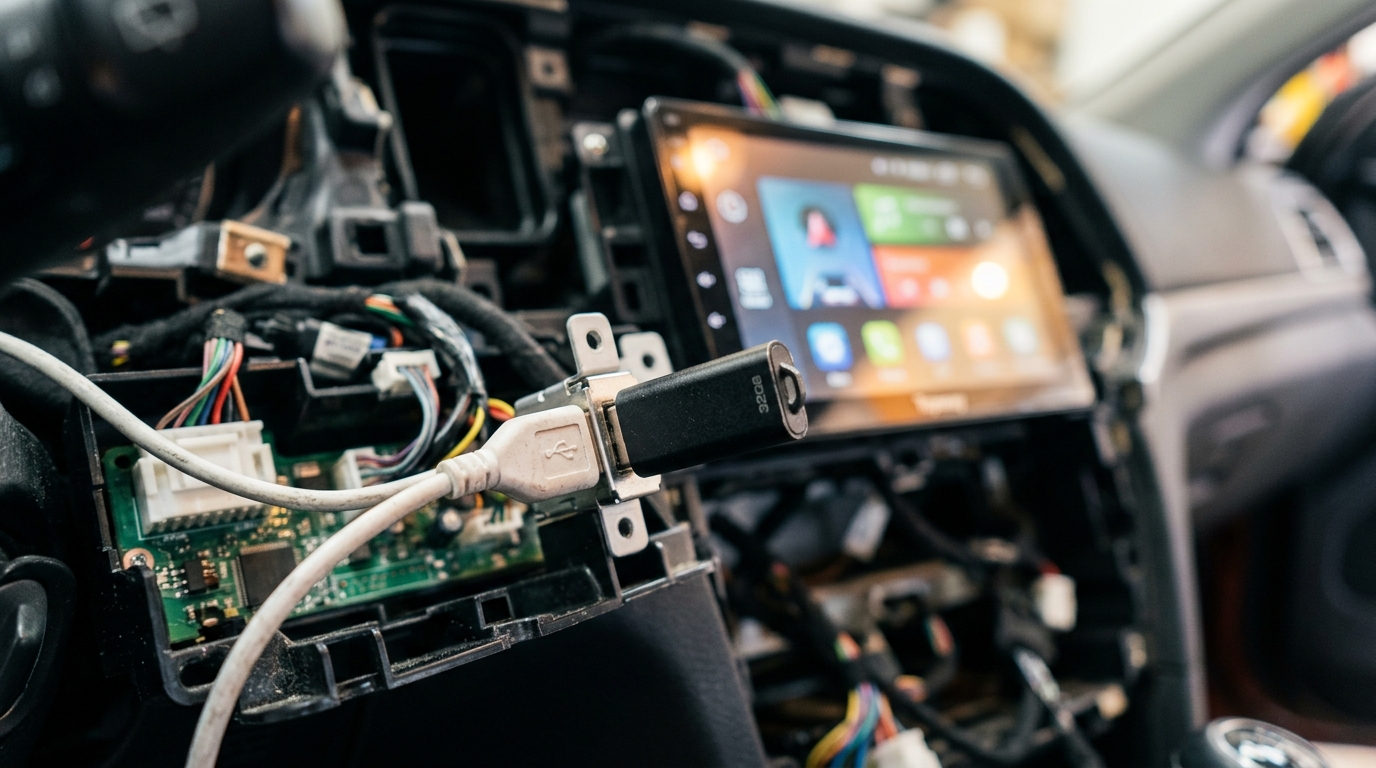
Tutoriel pas à pas : Flasher les pilotes d'affichage sur Topway
Maintenant que vous possédez les bons fichiers, passons à la pratique. L'opération est simple, mais elle demande un peu de rigueur matérielle. Évitez les clés USB de 64 Go ou plus. Prenez une vieille clé USB 2.0 de 8 ou 16 Go, c'est le format le mieux digéré par le mode récupération des autoradios chinois.
- Formatez votre clé USB impérativement en FAT32 depuis votre ordinateur.
- Décompressez l'archive téléchargée et copiez l'intégralité des fichiers directement à la racine de la clé (pas dans un sous-dossier).
- Démarrez votre véhicule pour alimenter l'autoradio. Même si l'écran reste noir, attendez une minute que le système soit lancé en arrière-plan.
- Branchez la clé sur le port USB principal à 4 broches. C'est crucial, car les ports à 6 broches servent souvent uniquement au transfert de données secondaires ou à la charge.
- Si le flash ne démarre pas tout seul au bout de trente secondes, insérez un trombone dans le trou RST (Reset) en façade. Maintenez la pression deux secondes.
L'autoradio va redémarrer. Si vous avez choisi le bon pilote d'affichage, le miracle se produit : des lignes de texte vertes ou un logo de mise à jour apparaissent sur fond noir. Laissez la procédure aller à son terme sans jamais couper le contact. L'appareil redémarrera de lui-même une fois l'installation terminée.
Que faire si le tactile reste désaxé après le flash ?
Il arrive fréquemment que l'affichage revienne à la normale, mais que le tactile fasse encore des siennes. L'axe X ou Y est inversé. C'est une situation frustrante, mais très facile à corriger sans avoir besoin de reflasher tout le système.
La méthode la plus rapide consiste à forcer l'outil de calibration brut d'Android. Posez simultanément les cinq doigts de votre main sur la dalle et maintenez la pression pendant environ dix à quinze secondes. Un écran blanc avec une croix dans un coin va surgir. Touchez chaque croix successivement avec précision pour réapprendre les coordonnées à la puce tactile.
Si cette astuce des cinq doigts ne fonctionne pas sur votre version de MCU, branchez simplement une souris d'ordinateur sur le port USB. Le curseur apparaîtra à l'écran. Utilisez la souris pour naviguer dans les paramètres de la voiture, puis dans les réglages d'usine (le code est généralement 8888 ou 1617 sur Topway).
Cherchez le menu nommé Touch Area ou Touch Calibration et suivez les instructions à l'écran.
L'autoradio ne réagit toujours pas, d'autres solutions ?
Si malgré le test de plusieurs pilotes LCD votre écran refuse obstinément de s'allumer, le problème est peut-être plus profond. Un mauvais fichier preloader a pu corrompre la partition de démarrage. Dans ce cas, la simple clé USB ne suffira plus à réveiller la carte mère.
Nous vous recommandons alors de sortir l'artillerie lourde. Consultez notre méthode pas à pas pour le ressusciter grâce à SP Flash Tool. Cette technique permet de flasher le processeur directement depuis un ordinateur, en contournant totalement la mémoire morte de l'autoradio.
Enfin, si l'écran s'allume mais tourne en boucle sur l'animation de démarrage sans jamais afficher l'interface principale, c'est le signe d'un système d'exploitation corrompu. N'hésitez pas à lire notre article pour diagnostiquer et réparer efficacement ce boot loop. Avec un peu de patience et les bons outils, il est extrêmement rare de devoir jeter un autoradio Android à la poubelle.