
Votre écran reste désespérément noir et plus aucun logo ne s'affiche au démarrage ? Inutile de paniquer. Nous allons vous montrer comment débricker un autoradio Android étape par étape, même si la situation semble perdue d'avance. Ce guide technique s'adresse particulièrement aux plateformes équipées d'un processeur Mediatek (MTK), très courantes sur les modèles XY Auto et TopWay.
Un blocage sévère nécessite souvent une intervention bas niveau depuis un ordinateur. Oubliez la simple clé USB branchée dans la boîte à gants. Ici, nous devons communiquer directement avec la mémoire interne de la carte mère pour réécrire le système à la racine.
Symptômes : votre autoradio est-il vraiment en hard brick ?
Avant de sortir l'artillerie lourde, il faut poser le bon diagnostic. Un écran figé sur le logo de démarrage indique généralement un problème logiciel mineur ou une boucle de démarrage. Dans ce cas précis, nous vous recommandons plutôt de consulter notre guide sur les blocages au logo pour tenter une restauration douce.
Le "hard brick" se manifeste tout autrement. La dalle reste complètement éteinte. Le rétroéclairage ne s'active pas et les boutons tactiles latéraux restent désespérément morts. Pourtant, lorsque vous branchez l'appareil en USB à un ordinateur, un léger son de connexion retentit sous Windows. Ce petit bruit confirme que le processeur est encore en vie et attend vos instructions.
Préparation matérielle et logicielle avant le flashage
Le succès de cette manipulation repose entièrement sur la préparation de votre environnement de travail. Un flashage interrompu en plein milieu pourrait corrompre définitivement la puce mémoire eMMC de votre unité.
Vous aurez besoin d'un ordinateur sous Windows et d'un câble USB mâle-mâle de bonne qualité. Branchez ce câble sur le port USB 4 broches situé à l'arrière de l'autoradio. Chez nous, l'expérience montre que c'est généralement le seul port physiquement câblé pour la transmission de données de bas niveau.
Côté logiciel, commencez par télécharger l'utilitaire SP Flash Tool. Il vous faudra ensuite le firmware complet correspondant exactement à la révision de votre carte mère, souvent appelé "Flash Pack". À titre d'exemple, nous mettons à disposition un pack de flash complet pour la plateforme 8581AW dans notre base de données.
Étape 1 : L'installation cruciale des drivers VCOM Preloader
C'est exactement ici que la majorité des utilisateurs abandonnent. Les processeurs Mediatek nécessitent un pilote spécifique appelé VCOM Preloader pour communiquer avec votre machine Windows. Sans lui, le logiciel de flash ne détectera jamais votre autoradio.
Le piège classique concerne la sécurité intégrée de Windows. Le système d'exploitation bloque par défaut l'installation de pilotes non signés numériquement. Vous devez impérativement désactiver cette vérification avant d'aller plus loin.
- Redémarrez Windows en maintenant la touche Majuscule enfoncée sur votre clavier.
- Naviguez vers le menu Dépannage, puis Options avancées et enfin Paramètres de démarrage.
- Appuyez sur la touche 7 ou F7 pour désactiver le contrôle obligatoire des signatures des pilotes.
Une fois le PC redémarré, installez les drivers VCOM manuellement via le Gestionnaire de périphériques. L'appareil apparaîtra brièvement sous l'appellation "MediaTek PreLoader USB VCOM" avant de disparaître de la liste. C'est un comportement tout à fait normal pour ce type de puce.
Étape 2 : Configuration du fichier Scatter dans l'utilitaire
Ouvrez maintenant le logiciel SP Flash Tool en faisant un clic droit pour l'exécuter en mode administrateur. L'interface peut paraître austère avec ses nombreux onglets, mais la manipulation reste très logique.
Concentrez-vous sur la ligne intitulée "Scatter-loading File". Cliquez sur le bouton "Choose" correspondant et naviguez jusqu'au dossier de votre firmware fraîchement extrait. Vous y trouverez un document texte dont le nom se termine par "_scatter.txt".
Ce petit fichier agit comme une véritable carte routière pour le processeur. Il indique au logiciel exactement où écrire chaque partition du système (Boot, System, Vendor, Cache) dans la mémoire de l'autoradio. Une fois chargé, une longue liste de cases à cocher apparaît dans la fenêtre principale. Laissez absolument toutes les cases cochées par défaut.
Étape 3 : Lancer le flashage pour débricker l'autoradio Android
Le timing de cette dernière phase s'avère particulièrement serré. Débranchez d'abord le câble USB de votre ordinateur. L'autoradio doit être complètement hors tension, posé sur votre bureau, sans aucune alimentation 12V connectée à son faisceau principal.
Dans l'interface du logiciel, vérifiez attentivement que le menu déroulant affiche bien "Download Only". Si vous sélectionnez l'option "Format All + Download" par erreur, vous risquez d'effacer les partitions de calibration radio NVRAM et de perdre définitivement votre adresse MAC Bluetooth ainsi que votre IMEI.
Cliquez sur le bouton "Download" orné d'une flèche verte. Le logiciel se met alors en mode écoute. C'est à cet instant précis que vous devez brancher le câble USB à votre PC.
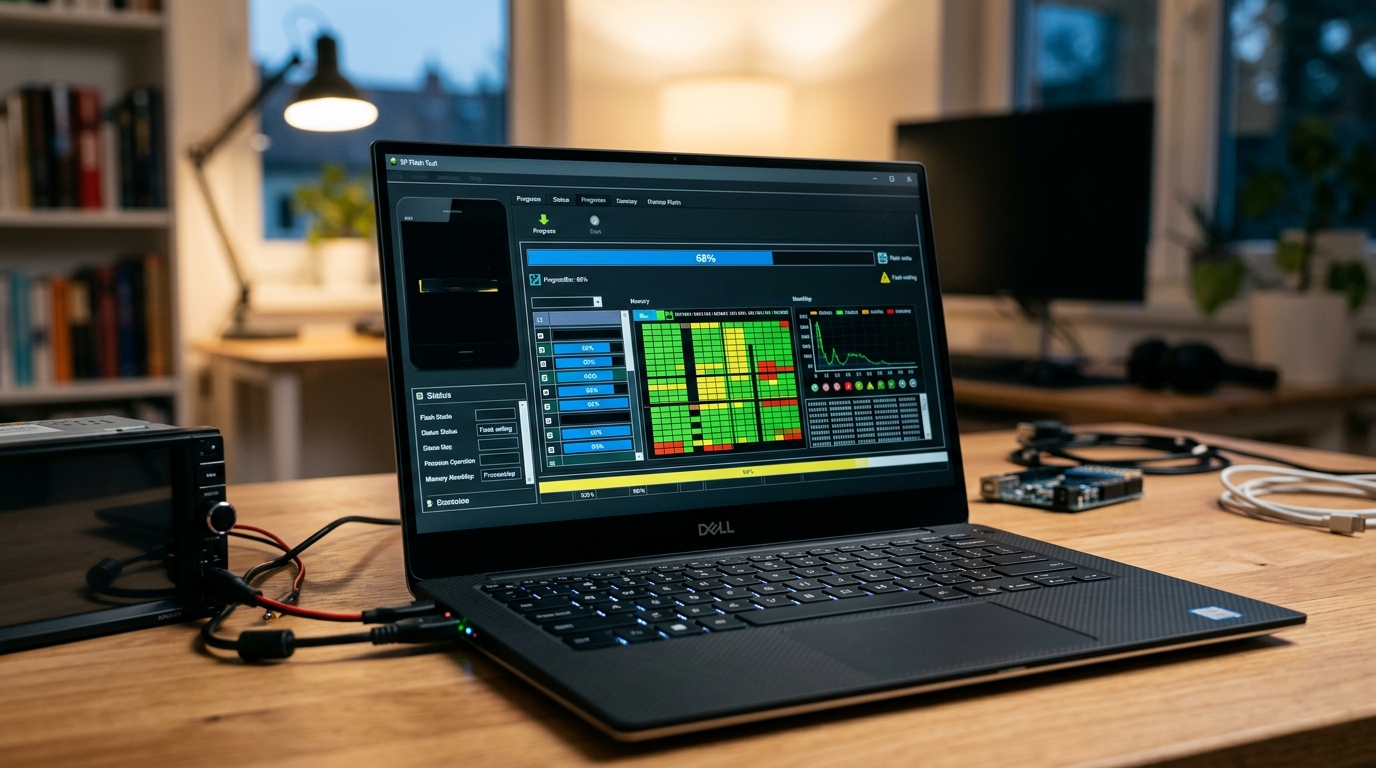
Une barre de progression rouge va s'afficher instantanément en bas de l'écran, suivie quelques secondes plus tard d'une large barre jaune. Cette dernière indique que l'écriture des données est en cours. L'opération prend généralement entre trois et huit minutes selon la taille du firmware. Ne touchez plus à rien et évitez de faire bouger le câble.
Que faire si SP Flash Tool affiche un code d'erreur ?
Malgré une préparation minutieuse, des messages d'erreur peuvent surgir. L'erreur 4032 "DRAM Failed" est un grand classique sur les bancs de test. Elle signifie généralement que le firmware sélectionné ne correspond pas à votre carte mère, ou que la batterie de votre PC portable n'est pas branchée sur secteur, causant une micro-chute de tension sur le port USB.
Si la barre rouge reste bloquée à 100% sans jamais passer au jaune, essayez simplement de changer de port USB sur votre ordinateur. Privilégiez toujours un port USB 2.0 direct soudé sur la carte mère à l'arrière d'une tour, plutôt qu'un hub externe capricieux ou un port en façade.
Une fois la procédure terminée, une petite fenêtre affichant une grosse coche verte validera le succès total de l'opération. Vous pouvez alors débrancher le câble, rebrancher le faisceau d'alimentation dans votre véhicule et savourer le retour à la vie de votre système.
Si vous souhaitez plus tard mettre à jour votre système de manière classique, privilégiez toujours la méthode standard par clé USB, infiniment moins risquée au quotidien.