
Flasher un pilote LCD individuel sur autoradio Topway TS20 est devenu une étape incontournable si vous venez de changer de dalle ou si l'affichage fait des siennes après une mise à jour. L'utilité de cette manipulation est simple : dire à la carte mère comment allumer correctement les pixels de votre écran. Fini le temps où un seul firmware gérait toutes les définitions de manière universelle.
Sur les nouvelles plateformes TS20, l'adoption massive des dalles 2K et des formats verticaux impose d'injecter manuellement le bon fichier de configuration. Si vous possédez une ancienne génération, notre méthode pour réparer un écran noir sur Topway T9 reste d'actualité. Ici, nous nous concentrons exclusivement sur la puce UIS7870 et sa gestion modulaire des composants d'affichage.
Pourquoi flasher un pilote LCD spécifique sur une plateforme TS20 ?
Le processeur Unisoc UIS7870 qui équipe les TS20 est une petite bête de course capable de gérer des affichages impressionnants. Nous voyons de plus en plus de modèles débarquer avec des résolutions exotiques. Les formats verticaux dits Tesla-style en 720x1920 ou 900x2400 se démocratisent largement sur le marché de la seconde monte.
Face à cette multiplication des dalles, les ingénieurs de Topway ont modifié leur approche logicielle. Au lieu d'alourdir le système avec des dizaines de profils d'affichage, ils ont isolé les pilotes LCD dans de petites archives indépendantes. C'est une excellente nouvelle pour la flexibilité du matériel, car cela permet de changer physiquement d'écran sans remplacer l'autoradio entier.
Le revers de la médaille, c'est la confusion lors des mises à jour. En cherchant à décrypter les interfaces Topway (TS10, TS18, TS20) pour changer de thème, certains utilisateurs injectent un firmware système sans le pilote de leur écran. Résultat : une interface complètement étirée, des couleurs inversées, ou pire, un écran totalement noir au redémarrage.
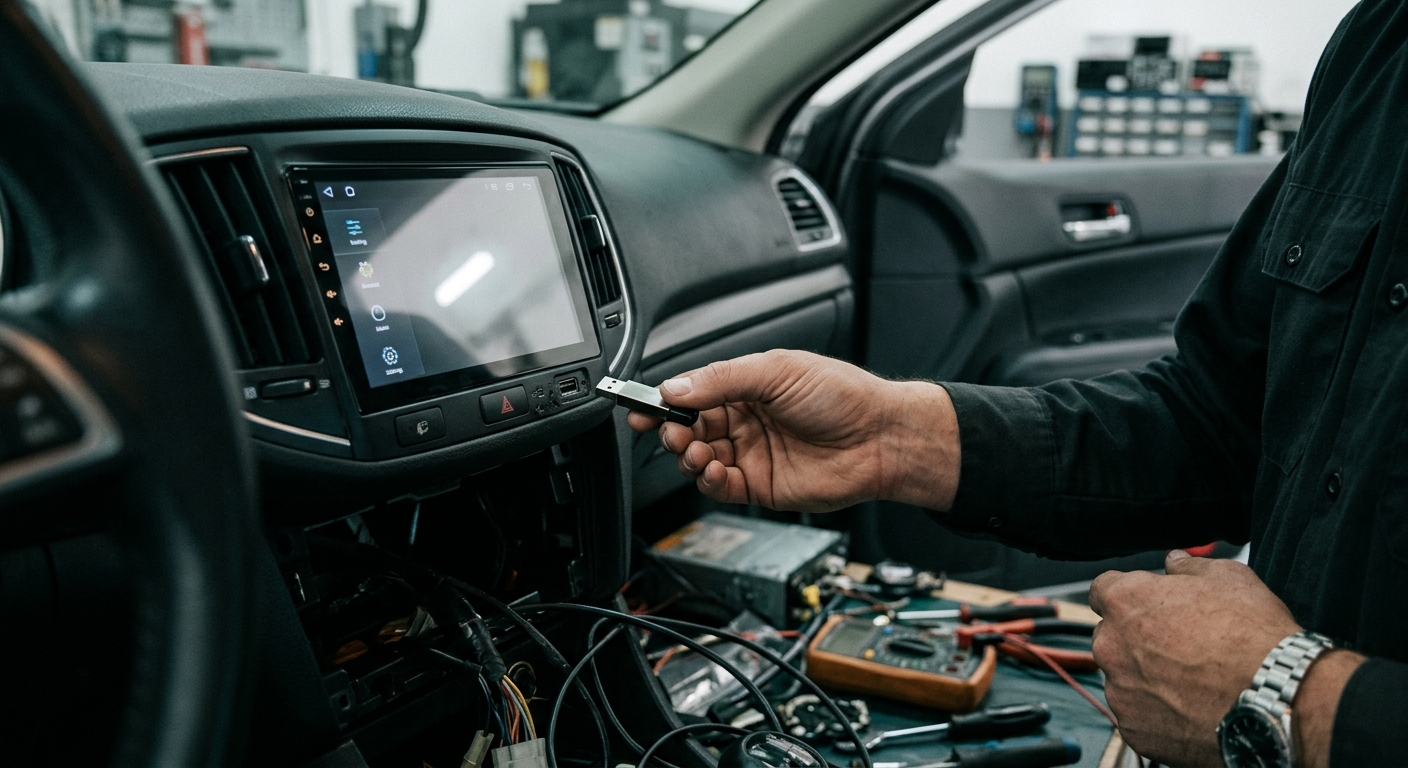
Préparer sa clé USB pour l'injection du fichier .zip
La réussite de cette opération repose entièrement sur la préparation de votre support de stockage. Le gestionnaire de démarrage (bootloader) du TS20 est particulièrement capricieux avec les clés USB modernes. Rangez votre disque dur externe d'un téraoctet, il ne vous sera d'aucune utilité ici.
Privilégiez une clé USB 2.0 ou 3.0 d'une capacité maximale de 32 Go. Formatez-la impérativement en FAT32 depuis un ordinateur Windows. Évitez absolument les formats exFAT ou NTFS, qui sont très souvent ignorés lors de la séquence d'amorçage à froid de la carte mère.
Une fois la clé formatée, placez-y votre fichier pilote. Chez Topway, ce correctif se présente généralement sous la forme d'un fichier compressé accompagné d'un petit script texte d'amorçage (souvent lsec_updateshls.txt). Ne décompressez surtout pas l'archive ZIP.
Copiez simplement les fichiers à la racine de votre clé, sans les cacher dans un sous-dossier, pour que le système puisse les lire directement.
Tutoriel pas à pas : Flasher le pilote LCD sur votre autoradio
Avant de commencer, assurez-vous que la batterie de votre véhicule est suffisamment chargée. Nous conseillons toujours de réaliser cette opération moteur tournant. Une coupure de tension pendant l'écriture de la puce vidéo pourrait corrompre définitivement le composant.
Voici la marche à suivre exacte pour injecter votre nouveau pilote :
- Démarrez votre véhicule et laissez l'autoradio s'allumer complètement sur l'écran d'accueil.
- Insérez votre clé USB préparée dans le port USB principal, qui correspond généralement au câble à 4 broches branché au dos du poste.
- Patientez quelques secondes. Une fenêtre contextuelle devrait apparaître pour vous proposer une mise à jour de la configuration matérielle.
- Validez l'opération en appuyant sur Start ou OK sur l'écran tactile.
- Ne touchez plus à rien. L'écran va s'éteindre, afficher des lignes de texte vert signalant l'écriture des blocs, puis redémarrer.
Si la fenêtre contextuelle n'apparaît pas spontanément à l'insertion de la clé, vous pouvez forcer la détection. Rendez-vous dans les paramètres du véhicule, puis dans la section de mise à jour du système, et sélectionnez l'option de mise à jour locale par USB.
Mon autoradio Android affiche un écran noir après la mise à jour, comment le réparer ?
C'est le piège classique des dalles 2K et des formats verticaux. Vous avez probablement tenté de flasher l'un des firmwares Android dédiés aux autoradios équipés du processeur Unisoc UIS7870 TS20, mais vous avez omis le pilote LCD. L'appareil fonctionne en arrière-plan, le son sort, le tactile réagit parfois, mais l'écran reste désespérément éteint.
Pas de panique, la carte mère n'est pas morte. Le processeur TS20 autorise heureusement le flashage à l'aveugle. Puisque vous n'avez plus de retour visuel, c'est le fameux script d'amorçage présent sur votre clé USB qui va forcer la mise à jour dès la mise sous tension de l'autoradio.
Reprenez votre clé USB et assurez-vous qu'elle contient bien le bon pilote LCD correspondant exactement à la résolution native de votre dalle (par exemple, 2000x1200). Coupez le contact de la voiture pour éteindre complètement l'autoradio, puis insérez la clé dans le port USB.
Remettez le contact. La diode de votre lecteur USB va se mettre à clignoter, signe que le processeur lit les données malgré l'écran noir. Laissez l'appareil travailler sans y toucher pendant environ trois minutes. L'autoradio va redémarrer de lui-même et, si le fichier était le bon, le rétroéclairage s'activera enfin pour laisser place au logo de démarrage.
Une dernière recommandation de notre équipe : gardez toujours une copie du pilote LCD d'origine de votre poste sur le disque dur de votre ordinateur. Les vendeurs fournissent très rarement ces petits fichiers au détail, et les retrouver des mois après votre achat relève souvent du parcours du combattant.