
Vous montez dans votre véhicule, tournez la clé et attendez la fin du démarrage. Ensuite, la routine fastidieuse commence : ouvrir la navigation, revenir à l'accueil, lancer la musique, puis glisser les fenêtres péniblement. Automatiser l'écran scindé Waze et Spotify dès le réveil de l'autoradio transforme radicalement cette expérience.
C'est la solution logicielle parfaite pour retrouver instantanément son environnement de conduite sans toucher l'écran.
Nous avons configuré cette astuce sur des dizaines d'installations de test. Le gain de temps au quotidien est indéniable. Fini la frustration de jongler avec les menus tactiles pendant que le moteur tourne, tout se fait désormais de manière totalement invisible.
Pourquoi automatiser l'écran scindé Waze et Spotify au démarrage ?
Sur un système embarqué, la gestion de l'alimentation diffère largement d'un smartphone classique. Lorsque vous coupez le contact, le fil ACC (Accessory) signale au MCU de l'autoradio de passer en veille prolongée. Les applications actives sont souvent suspendues, voire totalement tuées par le système d'exploitation pour préserver la batterie de la voiture.
Au réveil, l'appareil sort immédiatement de sa torpeur. S'il est doté d'une puce récente, la reprise est instantanée. D'ailleurs, les derniers processeurs Snapdragon gèrent le multi-fenêtrage avec une fluidité déconcertante. Malgré cette puissance matérielle brute, le logiciel d'usine ne mémorise quasiment jamais votre disposition d'écran partagé.
C'est exactement ici qu'intervient MacroDroid. Cette application d'automatisation va intercepter silencieusement le signal de sortie de veille. Elle forcera ensuite le système Android à replacer vos deux applications favorites côte à côte, exactement comme vous les aviez laissées.
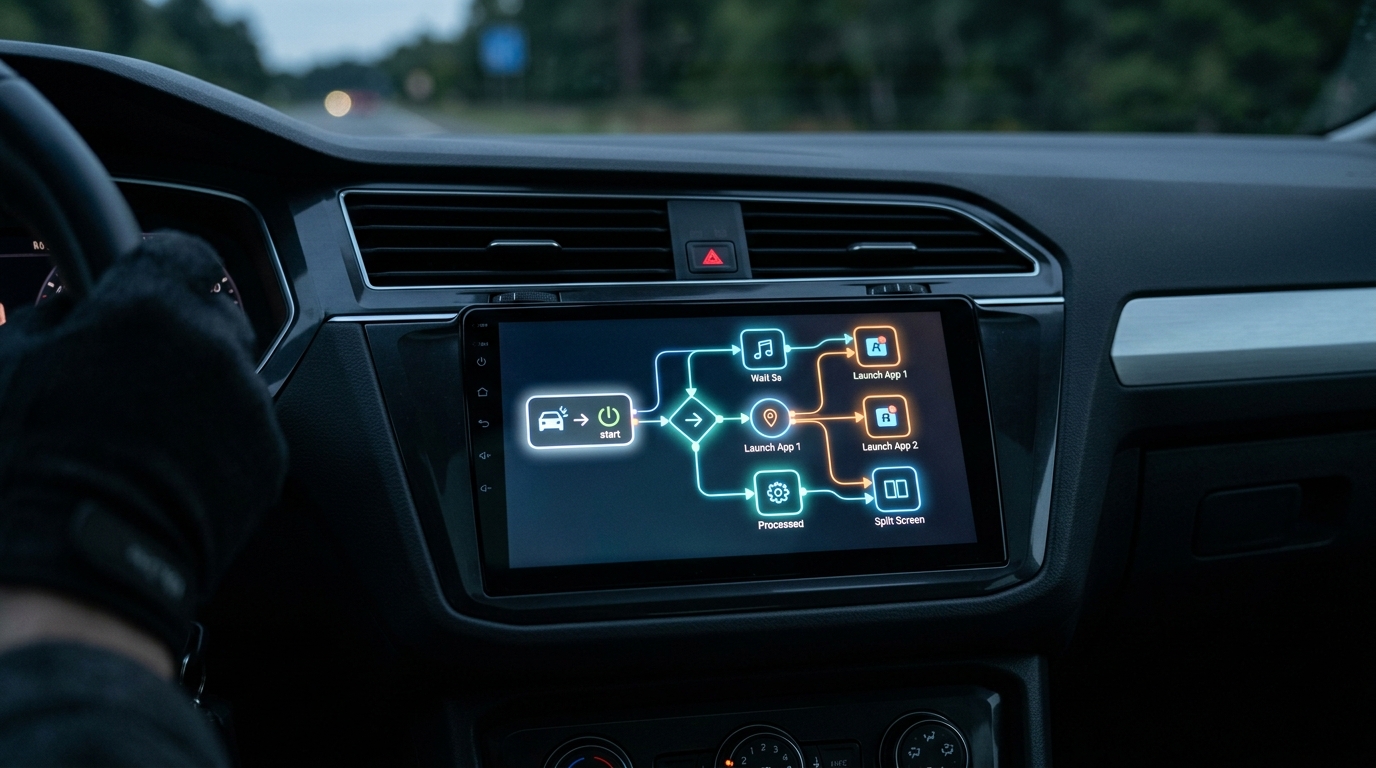
Prérequis matériels et logiciels avant de commencer
Pour que le script fonctionne sans aucun accroc, votre poste multimédia doit remplir quelques conditions simples. Tout d'abord, téléchargez et installez MacroDroid depuis le Google Play Store. La version gratuite suffit amplement pour réaliser notre tutoriel du jour.
Ensuite, vérifiez impérativement que votre système autorise l'activation des services d'accessibilité. C'est une étape cruciale pour la suite. Sans ces droits étendus, l'application ne pourra pas simuler l'appui sur le bouton multitâche. Si les éléments affichés vous semblent d'ailleurs trop énormes une fois divisés en deux, pensez à modifier le DPI de votre dalle via ADB pour affiner considérablement l'interface globale.
Si votre poste souffre de bugs persistants lors du passage en mode multi-fenêtrage, n'hésitez pas à appliquer une mise à jour logicielle AllAppUpdate récente pour stabiliser le firmware avant de manipuler les macros.
Comment créer la macro de démarrage en écran scindé (Split-Screen) ?
Passons maintenant à la pratique. Lancez l'application MacroDroid et appuyez sur le gros bouton Ajouter une macro. L'interface se divise intuitivement en trois zones distinctes : Déclencheurs, Actions et Contraintes.
1. Configurer le déclencheur (Trigger)
Le système doit comprendre à quel moment précis il doit exécuter votre action. Sur nos appareils d'origine chinoise, le signal le plus fiable reste l'allumage physique de la dalle LCD.
- Allez dans la zone rouge nommée Déclencheurs.
- Sélectionnez la catégorie Événements de l'appareil, puis Écran allumé/éteint.
- Cochez simplement l'option Écran allumé et validez.
2. Définir les actions de lancement
Il faut maintenant ordonner l'ouverture successive de vos outils de route. Ne négligez surtout pas les temps de pause entre chaque étape, sous peine de faire planter la séquence d'ouverture.
- Dans la zone bleue Actions, choisissez Applications puis Lancer une application.
- Sélectionnez Waze dans la liste et validez votre choix.
- Ajoutez une nouvelle action Attendre avant la prochaine action (située dans la catégorie MacroDroid) et réglez le curseur sur 3 secondes.
- Répétez la même opération pour lancer l'application Spotify.
- Ajoutez un nouveau délai de sécurité de 2 secondes.
3. Forcer la division de l'affichage
C'est l'étape magique du tutoriel. La macro va simuler l'action humaine complexe nécessaire pour scinder l'image en deux parties égales.
- Toujours dans le panneau des actions, cherchez l'option Écran scindé (généralement classée dans la section Interaction de l'appareil).
- L'application vous demandera d'activer son service d'accessibilité dans les paramètres Android si ce n'est pas déjà fait. Acceptez la requête.
- Sauvegardez enfin votre macro en lui donnant un nom clair, par exemple Auto Split-Screen.
Nos astuces face aux fermetures d'applications intempestives
Lors de nos différents tests de validation sur les modèles FYT ou Topway, nous avons remarqué une habitude logicielle parfois agaçante. Parfois, l'OS tue violemment les processus en arrière-plan pour économiser de l'énergie en stationnement. Si votre macro s'exécute bien mais que les applications redémarrent systématiquement à zéro, le problème vient de la gestion de la mémoire vive.
Pour pallier ce comportement, cherchez les options de liste blanche (Whitelist ou Memory Clean) dans les paramètres d'usine de votre autoradio. Verrouillez Waze, Spotify et MacroDroid pour qu'ils ne soient jamais fermés lors de la mise en veille.
Attention toutefois aux abus de cette fonction. Garder trop d'outils actifs en permanence peut drainer le courant de votre voiture. Si vous remarquez une faiblesse au démarrage le lendemain matin, il faudra absolument vérifier ce qui vide votre batterie en veille.
Profitez de votre nouvel environnement de conduite
Désormais, chaque coup de clé déclenchera un véritable ballet logiciel invisible. La dalle s'allume, la carte de navigation apparaît, l'interface musicale suit, et l'affichage se coupe en deux automatiquement. Cette personnalisation pousse l'expérience utilisateur bien au-delà de ce que proposent les fabricants automobiles d'origine.
L'intégration d'un véritable tableau de bord numérique unifié passe par ces petits ajustements logiciels. Chez nous, cette macro est tout simplement devenue indispensable sur l'ensemble de nos plateformes de test. Prenez juste le temps d'ajuster minutieusement les délais d'attente de votre script selon la vélocité réelle de votre propre matériel.
Un délai trop court sur un vieux processeur fera inévitablement échouer la mise en page.