
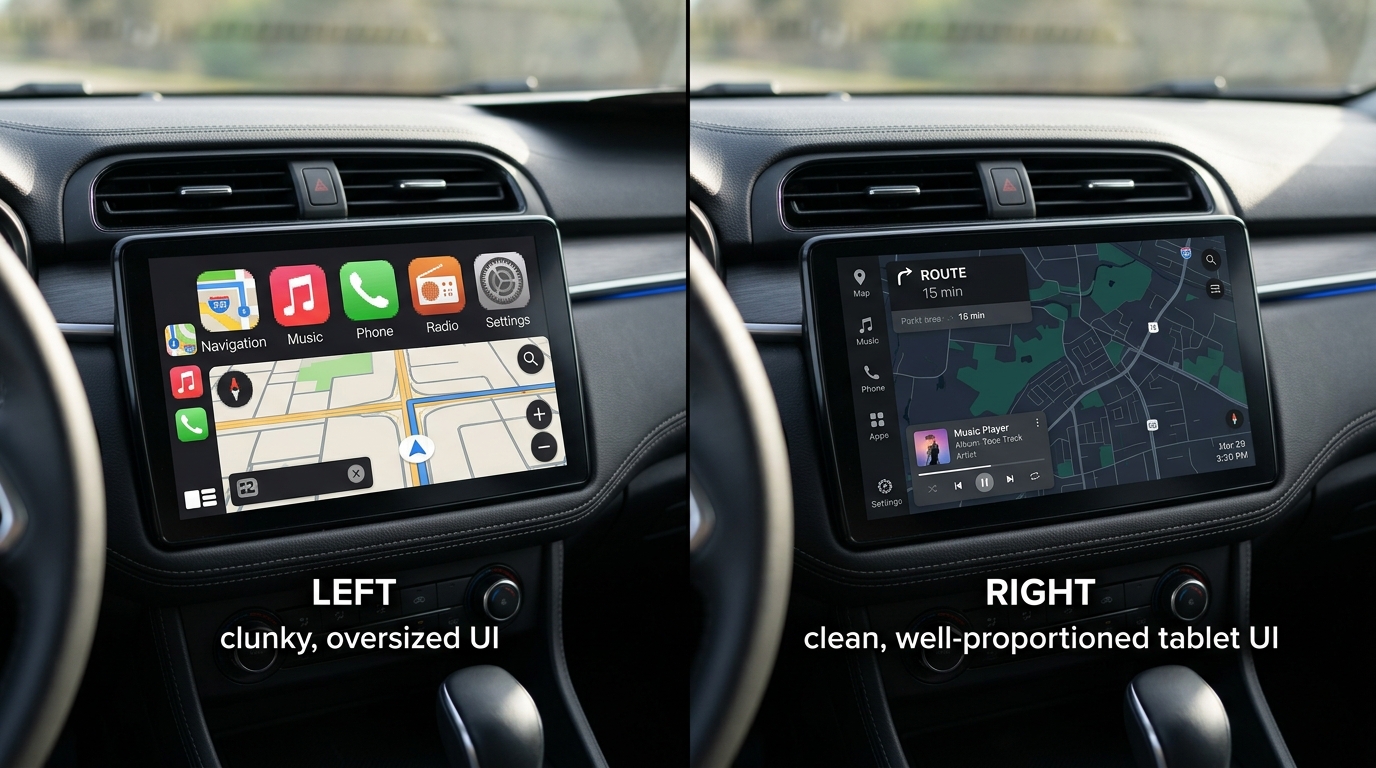
Vous venez d'installer un magnifique écran de 10 pouces dans votre véhicule. Pourtant, Waze et Spotify affichent des boutons gigantesques dignes d'un vieux smartphone compact.
Ce comportement vient d'une configuration matérielle d'usine qui force l'interface en mode téléphone. Nous allons voir comment modifier le DPI via ADB en Wi-Fi pour forcer le mode tablette.
Cette astuce simple permet d'optimiser le multi-fenêtrage de votre autoradio Android sans aucun besoin de rooter le système.
Pourquoi les applications s'affichent en mode téléphone sur un écran 9 ou 10 pouces ?
L'affichage de votre poste dépend d'une variable système appelée la densité de pixels, ou wm density. Les fabricants chinois configurent souvent une valeur par défaut très élevée par facilité.
Le système d'exploitation croit alors tourner sur un appareil de petite taille. Résultat direct sur le terrain : l'interface est grossière et les menus prennent toute la place.
Le mode écran partagé devient rapidement inutilisable. Avoir sa carte de navigation à gauche et sa musique à droite relève du défi quand chaque bouton occupe un quart de l'écran.
Réduire cette valeur permet de basculer les applications tierces dans leur disposition tablette d'origine. Vous gagnez immédiatement en surface d'affichage utile.
Prérequis : préparer la connexion sans fil
Sortir l'ordinateur portable dans la voiture avec un long câble USB est souvent un calvaire. L'avantage du pont de débogage Android (ADB), c'est qu'il fonctionne parfaitement via le réseau Wi-Fi local.
Voici ce dont nous avons besoin avant de commencer la manipulation dans l'habitacle :
- Un ordinateur portable connecté au même réseau Wi-Fi que l'autoradio. Le partage de connexion de votre smartphone fait très bien l'affaire.
- Les outils ADB installés sur votre PC, téléchargeables via le SDK Platform Tools de Google.
- Le mode développeur activé sur le poste multimédia Android.
Pour activer ce mode, allez dans les paramètres système de l'autoradio. Tapotez sept fois rapidement sur la ligne Numéro de build. Un message confirmera que les options de développement sont déverrouillées.
Comment modifier le DPI de son autoradio Android via ADB ?
Passons aux choses sérieuses. Mettez le contact de votre véhicule et assurez-vous que la connexion réseau est stable.
Allez dans les options pour les développeurs fraîchement débloquées. Cherchez et activez l'option Débogage USB, puis Débogage sans fil si elle est présente sur votre version d'Android.
Relevez ensuite l'adresse IP locale de votre autoradio dans les paramètres réseau. Elle se présente généralement sous la forme 192.168.x.x.
Ouvrez maintenant l'invite de commande sur votre ordinateur portable. Tapez l'instruction suivante pour établir la liaison :
adb connect votre-adresse-ip
L'écran de la voiture affichera une demande d'autorisation. Cochez la case pour toujours mémoriser cet ordinateur et validez avec OK.
Vérifiez la densité actuelle d'usine avec cette instruction :
adb shell wm density
Prenez bien note de ce chiffre exact. Il vous servira de roue de secours si la nouvelle configuration ne vous plaît pas. Appliquez ensuite la nouvelle valeur, par exemple 160 :
adb shell wm density 160
Redémarrez complètement l'appareil depuis la barre d'état. Toutes les applications prendront ainsi en compte le nouveau redimensionnement au prochain allumage.
Quel DPI choisir pour forcer l'affichage tablette ?
Chez nous, nous avons testé plusieurs configurations sur différentes dalles du marché. La valeur idéale dépend intimement de la résolution native de votre écran.
Pour un affichage 720p classique, la densité d'usine tourne généralement autour de 220 ou 240. Descendre à 160 déclenche presque toujours la barre latérale sur Spotify et l'interface élargie sur Waze.
Sur les modèles haute définition en 1080p, 1200p ou 2K, vous pouvez tester des valeurs comprises entre 180 et 200 pour conserver un bon confort visuel.
Attention aux extrêmes lors de vos essais. Une densité trop basse rendra les textes minuscules et compliqués à lire en conduisant. Une valeur inadaptée peut aussi écraser l'interface des applications natives.
Si le rendu de la FM devient chaotique, c'est l'occasion de remplacer votre application radio FM austère par une alternative plus moderne et paramétrable.
Que faire si l'interface devient illisible ?
Une erreur de frappe est vite arrivée sur le clavier de l'ordinateur. Si vous tapez 16 au lieu de 160, l'écran deviendra noir ou inutilisable tactilement. Pas de panique.
Tant que l'ordinateur reste connecté au réseau Wi-Fi, la liaison ADB reste active en arrière-plan. Retapez simplement la commande avec la valeur d'origine notée précédemment.
Certains lanceurs d'applications supportent mal les changements brutaux de résolution. Le menu d'accueil peut se décentrer ou afficher des icônes tronquées.
Si le problème persiste après un redémarrage complet, il faudra peut-être choisir un launcher Android pour autoradio plus souple, capable de s'adapter dynamiquement aux nouvelles proportions.
Si suite à d'autres expérimentations hasardeuses votre système refuse totalement de démarrer, nous avons listé plusieurs solutions pour réparer un autoradio bloqué sur le logo.
Sachez enfin que cette manipulation modifie uniquement le rendu visuel. Ceux qui souhaitent aller plus loin dans l'optimisation des performances devront plutôt évaluer les avantages et inconvénients du root sur leur autoradio Android.