
Votre autoradio Android est dépourvu de puce certifiée ou a perdu sa licence logicielle suite à un mauvais flashage ? Ajouter CarPlay et Android Auto sans fil via un dongle USB reste la méthode la plus fiable pour moderniser un écran d'entrée de gamme. Nous allons détailler l'installation d'un boîtier externe et la configuration de son application dédiée.
Les autoradios basés sur des plateformes anciennes, comme les fameux K2001 ou les puces AC8227L, manquent cruellement de ressources. Leurs modules Wi-Fi et Bluetooth peinent souvent à gérer le flux de données exigé par la projection sans fil. C'est ici que l'ajout matériel prend tout son sens.
Pourquoi ajouter CarPlay et Android Auto sans fil via un dongle USB ?
Un dongle USB externe, tel que le populaire Carlinkit CCPA, embarque son propre matériel de communication. L'autoradio se contente alors d'afficher l'image et de renvoyer le son vers vos haut-parleurs. Cela soulage considérablement le processeur central de votre écran.
Si vous cherchez uniquement à projeter l'écran de votre smartphone sans investir dans du matériel, une alternative 100 % logicielle comme Headunit Reloaded peut suffire. Mais pour profiter d'une interface Apple ou d'une connexion d'une stabilité irréprochable, le boîtier matériel s'impose chez nous comme la norme.
De plus, cette méthode permet de contourner les restrictions des fabricants. Plus besoin de chercher désespérément un code d'activation ZLINK ou TLINK : l'application qui gère le dongle est totalement indépendante du firmware de votre autoradio.
Préparation et installation de l'application Autokit
Le boîtier externe ne fonctionne pas tout seul. Il a besoin d'une application spécifique appelée Autokit.apk pour faire la liaison avec le système Android de l'autoradio. Ne branchez pas encore votre dongle à cette étape.
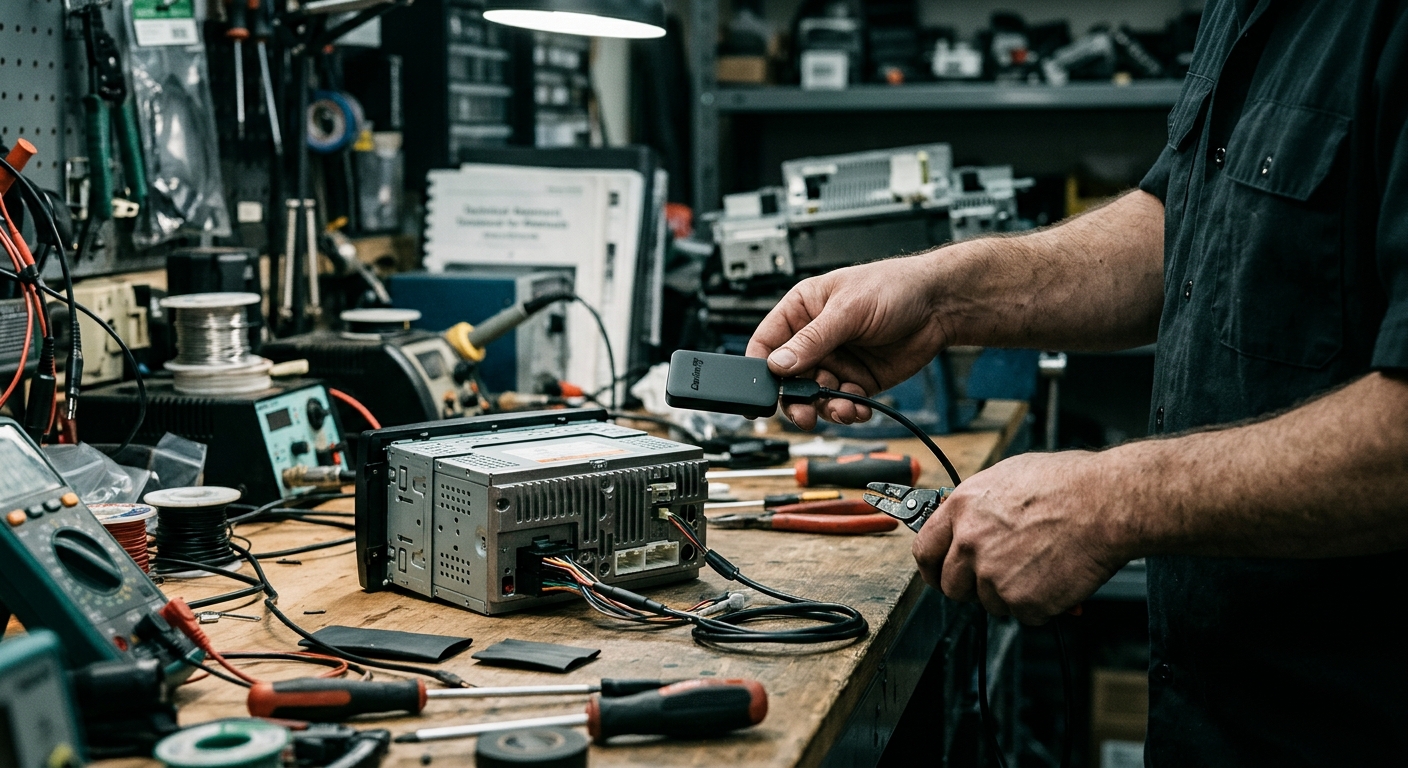
Voici la marche à suivre pour préparer le terrain proprement :
- Ouvrez le navigateur Chrome directement sur votre autoradio Android.
- Tapez l'adresse officielle fournie dans la notice de votre dongle, généralement autokit.com.
- Téléchargez le fichier Autokit.apk sur la mémoire interne.
- Ouvrez votre gestionnaire de fichiers, localisez le dossier Downloads et lancez l'installation.
Si votre autoradio n'est pas connecté à internet, téléchargez le fichier depuis un ordinateur, placez-le sur une clé USB classique et installez-le via le gestionnaire de fichiers de l'écran. C'est une habitude constatée : les clés USB formatées en FAT32 évitent bien des erreurs de lecture.
Connexion et appairage du boîtier Carlinkit
Une fois l'application installée, nous pouvons passer au raccordement matériel. Le choix du port USB au dos de l'autoradio a une importance capitale pour la suite des opérations.
- Privilégiez toujours le câble USB à 4 broches sortant de votre autoradio. Il est historiquement mieux alimenté que celui à 6 broches.
- Branchez le dongle. Une LED rouge ou bleue devrait s'allumer sur le boîtier.
- Lancez l'application Autokit sur l'écran. Elle va détecter le matériel et afficher un message d'attente.
- Sur votre smartphone, activez le Bluetooth et le Wi-Fi.
- Recherchez un nouvel appareil Bluetooth nommé AutoKit_XXXX et lancez l'appairage.
Acceptez toutes les demandes d'autorisation sur votre téléphone, notamment celle concernant la synchronisation des contacts et l'utilisation de CarPlay ou Android Auto. Le basculement vers le réseau Wi-Fi du dongle se fera de manière totalement invisible.
Pourquoi mon dongle USB se déconnecte-t-il sans cesse ?
C'est le piège classique des autoradios premier prix. Le port USB est souvent incapable de fournir les 5V constants réclamés par la puce du dongle lors d'un calcul GPS intensif. Si l'image se fige ou que l'application redémarre au bout de quelques minutes, le diagnostic est sans appel.
Face à ce comportement, il faut impérativement installer un hub USB alimenté pour stabiliser la tension. Cette astuce de montage, qui consiste à injecter un courant propre via un convertisseur 12V vers 5V, sauve littéralement les vieilles installations de la surchauffe.
Optimiser les réglages d'Autokit pour un affichage fluide
L'application propose un menu de paramètres caché derrière une icône d'engrenage. Nous avons testé différentes configurations, et certains réglages changent radicalement le confort d'utilisation au quotidien.
Le paramètre le plus critique concerne le mode de décodage. Par défaut, il est souvent réglé sur Matériel (Hardware). Sur les anciennes puces comme le K2001, ce décodeur natif est bourré de bugs. Basculer ce réglage sur Logiciel (Software) supprime instantanément les artefacts verts et les saccades sur la carte de navigation.
Vous pouvez également ajuster la résolution de sortie et le taux de rafraîchissement (FPS). Ne soyez pas trop gourmands : bloquer l'affichage à 30 images par seconde garantit une fluidité constante sans faire fondre le processeur de votre écran.