
Votre autoradio Android affiche un écran noir au lancement de la navigation ou réclame une activation introuvable ? Installer Headunit Reloaded (HUR) reste la méthode la plus fiable pour récupérer Android Auto sans dépendre des serveurs d'usine capricieux.
Nous utilisons systématiquement cet émulateur lors de nos interventions sur des postes dont la partition système a été altérée. L'utilité de cette application est redoutable pour contourner les blocages logiciels et retrouver un habitacle connecté en quelques minutes.
Pourquoi choisir Headunit Reloaded face aux blocages d'usine ?
L'application ZLINK est profondément ancrée dans le firmware de votre machine. Un simple flashage hasardeux, un accès root mal maîtrisé ou une restauration d'usine efface souvent le certificat d'activation. Résultat, le système refuse de lancer la projection du téléphone.
Les fabricants chinois fournissent rarement un nouveau QR code pour restaurer vos droits. Si vos multiples tentatives pour réactiver le service ZLINK se soldent par un échec, passer sur HUR vous fera gagner un temps précieux.
Cet utilitaire fonctionne de manière totalement indépendante. Il simule le comportement d'un véritable écran certifié de manière logicielle, sans requérir de vérification serveur exotique liée à l'adresse MAC de votre puce Wi-Fi.
Prérequis matériels : ce qu'il faut vérifier avant l'achat
Avant de sortir la carte bleue sur le Play Store, quelques vérifications techniques s'imposent. L'application demande un minimum de ressources pour décoder le flux vidéo de votre smartphone sans accroc.
Assurez-vous que votre matériel dispose d'au moins 2 Go de RAM. Les anciennes architectures sous processeur quad-core risquent de souffrir de latences désagréables, particulièrement sur les cartes chargées de Waze ou Google Maps. N'hésitez pas à identifier la véritable plateforme de votre autoradio pour confirmer ses capacités.
Prévoyez également un câble de transfert de données de haute qualité pour la configuration initiale. Les cordons bas de gamme provoquent des micro-coupures insupportables qui figent l'image en pleine conduite.
En cas de doute sur la stabilité de vos ports, nous recommandons d'installer un hub USB alimenté pour stabiliser la tension. Cette astuce de l'atelier règle une immense majorité des décrochages inexpliqués.
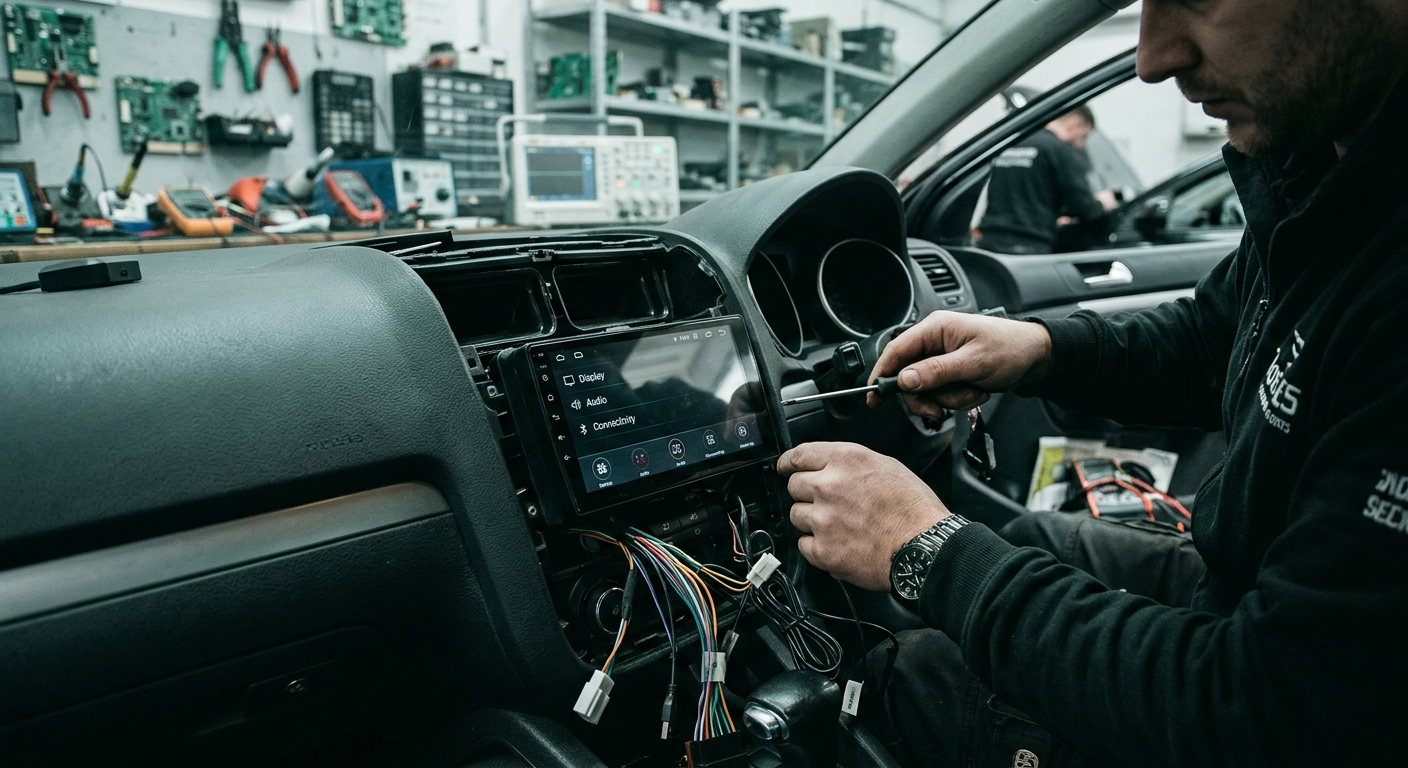
Tutoriel pas à pas : configurer la connexion USB filaire
Passons aux choses sérieuses avec la méthode la plus stable. La configuration initiale requiert un peu d'attention, mais elle garantit un fonctionnement sur mesure pour vos futurs trajets.
La première étape se déroule sur votre smartphone. Ouvrez les paramètres de votre téléphone, cherchez Android Auto, puis tapotez dix fois de suite sur le numéro de version tout en bas pour débloquer les options de développement.
Ouvrez ensuite le menu des trois petits points en haut à droite et sélectionnez le démarrage du serveur d'unité principale (Start Head Unit Server). Cette manipulation autorise votre téléphone à envoyer son flux vidéo vers une application tierce.
- Ouvrez le Google Play Store directement depuis l'écran de votre véhicule et téléchargez Headunit Reloaded Emulator.
- Lancez l'application fraîchement installée et accordez impérativement toutes les autorisations demandées, notamment la superposition sur les autres fenêtres.
- Branchez votre téléphone au port USB principal de l'autoradio, souvent étiqueté OTG ou USB1 sur le faisceau arrière.
- Une fenêtre contextuelle système va apparaître sur la dalle tactile. Cochez la case pour toujours ouvrir l'application quand ce périphérique est connecté, puis validez.
- L'interface familière de navigation devrait s'afficher au bout de quelques secondes de décodage.
Nous recommandons chaudement cette approche filaire pour les longs trajets estivaux. Elle maintient la charge de votre appareil mobile tout en évitant la surchauffe liée au transfert sans fil.
Activer Android Auto sans fil avec WiFi Launcher
L'absence de câble offre un confort indéniable pour les petits trajets du quotidien. L'émulateur gère parfaitement ce mode, à condition de bien paramétrer le déclencheur réseau entre les deux appareils.
Sur votre téléphone portable, installez l'application compagnon WiFi Launcher, proposée gratuitement par le même développeur. Elle servira de pont de communication invisible.
- Ouvrez les réglages de HUR sur l'autoradio, naviguez dans la section connectivité et sélectionnez le mode sans fil. Notez l'adresse IP affichée.
- Activez le point d'accès Wi-Fi de votre téléphone mobile et connectez-y votre autoradio Android.
- Lancez WiFi Launcher sur le smartphone, renseignez l'adresse IP notée précédemment et démarrez le service en arrière-plan.
Pour automatiser ce processus chez nous, nous configurons le déclenchement Bluetooth. Dès que le téléphone capte le signal Bluetooth de la voiture, WiFi Launcher active le partage de connexion et lance la projection vidéo instantanément.
Résolution, DPI et décodage : optimiser l'affichage
Une image floue ou déformée est un classique lors du premier lancement. La définition par défaut de l'utilitaire ne correspond pas toujours à la taille physique de votre dalle tactile.
Rendez-vous dans les paramètres graphiques internes. Passez la résolution vidéo sur 720p ou 1080p selon la fiche technique de votre écran. Un redémarrage de l'application validera ce changement massif.
Jouez ensuite avec le paramètre de densité de pixels (Software DPI). Diminuez cette valeur par petits paliers de dix pour réduire la taille des icônes. Atteindre le bon équilibre forcera l'affichage du mode écran scindé très prisé des conducteurs.
Si vous faites face à un écran totalement noir malgré une connexion active, le processeur de votre autoradio peine probablement avec le décodage matériel. Désactivez l'option Hardware Decoding dans les menus pour basculer sur un traitement logiciel plus permissif.
Gérer les conflits audio et le routage du microphone
Le routage sonore représente souvent le dernier obstacle d'une installation parfaite. Il arrive que les instructions GPS grésillent ou coupent intégralement votre lecteur musical Spotify tournant en arrière-plan.
Modifiez le paramètre Audio Sink dans les options sonores de l'émulateur. Le forcer sur le canal Media contourne fréquemment les mauvais routages du processeur sonore intégré à la carte mère.
Concernant les appels téléphoniques, la gestion du microphone externe dépend fortement de votre architecture Bluetooth d'usine. Nous conseillons de laisser le téléphone gérer les appels via sa propre connexion Bluetooth classique au véhicule, plutôt que de router la voix par le câble USB.
L'achat de cette solution représente un investissement très mesuré face au prix d'un remplacement complet de la dalle. Testez toujours la version d'évaluation gratuite disponible sur le store avant de valider l'achat définitif afin d'écarter toute incompatibilité matérielle majeure.