
L'interface d'origine de votre écran tactile manque souvent de modernité. L'installation de thèmes OEM comme Variety ou AutoTheme ZA permet de métamorphoser l'affichage sans alourdir le système. Contrairement aux alternatives classiques du marché, cette méthode nécessite une injection système précise ou l'usage de codes d'activation usine.
Le résultat final justifie largement ces quelques efforts techniques.
Nous avons récemment ajouté de nombreux fichiers d'interfaces à notre base de téléchargement. L'objectif est clair : vous permettre de moderniser votre habitacle sans risquer de flasher un firmware complet. Le processus demande un minimum de rigueur. Suivez nos étapes pour réussir cette manipulation en toute sécurité.
Pourquoi préférer un thème OEM à un launcher classique ?
Les applications du Play Store comme AGAMA ou CarWebGuru font un excellent travail esthétique. Elles présentent toutefois un défaut majeur : elles tournent en surcouche. Cette architecture monopolise de la mémoire vive et génère régulièrement des conflits avec les applications natives de radio FM ou de téléphonie Bluetooth.
Les thèmes OEM s'intègrent directement à la racine du système Android. Ils remplacent le lanceur d'origine au lieu de s'y superposer. La fluidité reste ainsi optimale, y compris sur des processeurs d'entrée de gamme moins véloces. Par ailleurs, ces interfaces reprennent souvent les codes visuels officiels des constructeurs automobiles pour un rendu parfaitement intégré au tableau de bord.
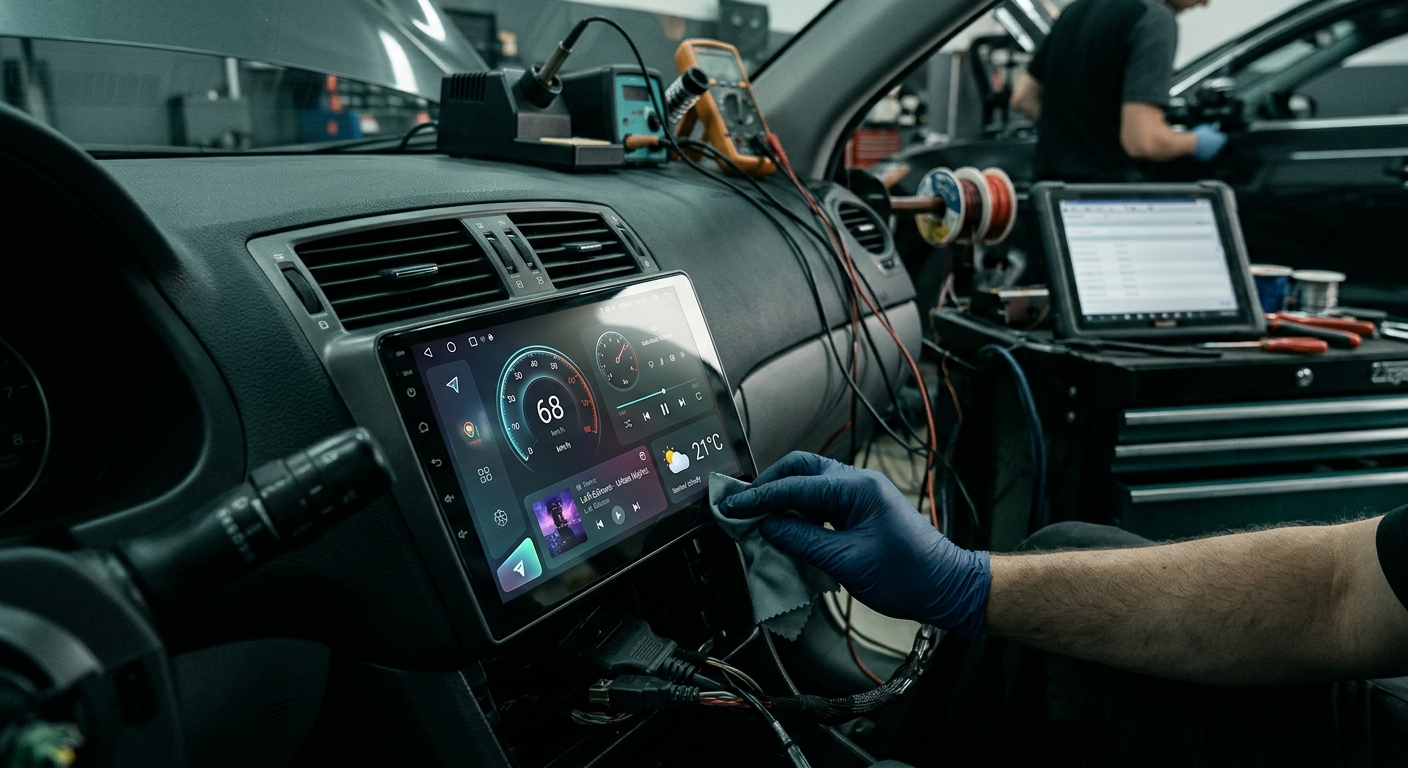
Préparation : identifier son matériel avant l'installation
L'improvisation n'a absolument pas sa place lors d'une modification système. Une clé USB vierge formatée en FAT32, d'une capacité maximale de 32 Go, constitue votre outil de base. C'est le format le plus universellement reconnu par les ports USB de nos véhicules.
Avant de télécharger le moindre fichier, vous devez impérativement connaître l'architecture de votre autoradio. Un thème compilé pour une puce Topway fera irrémédiablement planter un système FYT. Prenez le temps de vérifier la version exacte de votre MCU dans les paramètres de l'appareil. Cette donnée est le véritable code génétique de votre écran.
Une fois votre plateforme formellement identifiée, naviguez dans notre section dédiée aux thèmes classés par architecture matérielle. Téléchargez l'archive correspondante à vos goûts. Il s'agit généralement d'un fichier .zip contenant une application APK et plusieurs fichiers de configuration système.
Comment installer et activer les thèmes Variety et AutoTheme ?
La procédure exacte peut varier légèrement selon la provenance du fichier, mais la logique sous-jacente reste identique. Voici la méthode de déploiement qui fonctionne dans la grande majorité des cas que nous traitons à l'atelier.
- Décompressez l'archive téléchargée directement à la racine de votre clé USB. Aucun fichier ne doit se trouver caché dans un sous-dossier.
- Branchez le support de stockage sur le port USB principal de l'autoradio. Privilégiez toujours le câble 4 ou 6 broches situé à l'arrière de l'unité.
- Ouvrez le gestionnaire de fichiers natif de votre écran. Localisez le fichier principal (souvent nommé VarietyTheme.apk ou AutoTheme.apk) et lancez l'installation classique.
- Ne l'ouvrez surtout pas immédiatement après l'installation. Accédez d'abord aux paramètres d'usine via votre code PIN habituel (généralement 8888, 3368 ou 1617).
- Cherchez le sous-menu intitulé Launcher Selection, UI Setting ou Style. Sélectionnez la nouvelle interface fraîchement ajoutée à la liste.
- Validez votre choix et forcez un redémarrage complet de l'appareil pour appliquer les changements.
Comprendre le système de licences VIP des thèmes Variety
Contrairement aux interfaces génériques gratuites, certains thèmes Variety intègrent un système d'activation par code VIP. Ce mécanisme strict protège le travail des développeurs asiatiques qui conçoivent ces designs complexes.
Après le premier redémarrage, une fenêtre pop-up risque de vous demander un code alphanumérique. Ce précieux sésame est généré spécifiquement pour l'adresse MAC ou l'UUID de votre appareil matériel. C'est pour cette raison qu'un code trouvé au hasard sur internet ne fonctionnera jamais sur votre propre autoradio.
L'acquisition de cette licence s'effectue la plupart du temps via un QR code affiché directement sur votre écran. Le paiement, de l'ordre de quelques euros, s'opère de manière dématérialisée. L'activation est ensuite quasi instantanée dès que le serveur distant valide la transaction.
Personnalisation poussée : widgets et animations de démarrage
Une fois le thème Variety ou AutoTheme ZA correctement appliqué, l'expérience visuelle ne s'arrête pas là. Ces interfaces embarquent un puissant moteur de widgets dynamiques. Vous pouvez modifier l'affichage de la vitesse, le logo du véhicule au centre, ou encore la couleur des jauges numériques d'un simple appui long sur l'écran.
Nous constatons souvent que le lecteur musical intégré pose question. Rassurez-vous, ces thèmes OEM permettent de lier n'importe quel lecteur tiers (comme Spotify, Deezer ou Poweramp) au widget audio principal. Il suffit de se rendre dans les paramètres internes du thème et de sélectionner votre application favorite dans la section dédiée à la musique.
Certains packs poussent le détail jusqu'à inclure des animations de démarrage assorties au design du lanceur. Si votre archive contient un fichier bootanimation.zip, placez-le simplement dans le dossier racine de votre clé USB lors de l'installation. Le système l'importera automatiquement en arrière-plan.
Résoudre les bugs fréquents après l'activation
Un écran qui s'obstine à recharger l'ancienne interface au démarrage est une situation classique. Ce comportement indique généralement un blocage de sécurité lié au fichier de configuration système qui refuse d'inscrire le nouveau choix.
Sur les plateformes spécifiques, l'activation requiert parfois de modifier manuellement les fichiers config.txt et fythw.txt. Il vous suffira d'éditer la ligne ro.fyt.uiid= avec le numéro d'identifiant fourni avec votre thème. Un redémarrage forcé validera ensuite la nouvelle donne visuelle.
Gardez également à l'esprit que certains packs AutoTheme ZA exigent une connexion internet active lors du tout premier lancement. Le système interroge un serveur distant pour valider l'authenticité des fichiers. Partagez simplement le réseau Wi-Fi de votre smartphone pendant quelques secondes pour débloquer définitivement la situation.
Conservez toujours une copie de sécurité de votre launcher d'origine sur une clé USB rangée dans la boîte à gants. En cas de manipulation hasardeuse ou de fichier corrompu, un simple flashage de l'APK d'usine vous sauvera d'un écran noir particulièrement angoissant au moment de prendre la route.