
Vous souhaitez activer un ventilateur, modifier l'interface ou débloquer des caméras 360 sur votre autoradio Android sans tout réinstaller ? Le modding FYT via les fichiers config.txt et fythw.txt permet d'appliquer ces modifications matérielles et logicielles avec une simple clé USB. Nous vous guidons pas à pas pour réussir cette manipulation très prisée des passionnés.
Pourquoi modifier les fichiers config.txt et fythw.txt sur un autoradio FYT ?
Les fabricants comme Joying, Teyes ou Navifly s'appuient sur une architecture commune appelée FYT. Ces modèles embarquent souvent les puissantes puces UIS7862S ou 8581.
Plutôt que de compiler un firmware unique par voiture, l'usine utilise deux fichiers texte pour dicter le comportement de la machine. Le premier gère la partie logicielle, le second l'activation matérielle pure.
Avant de vous lancer, nous recommandons de vérifier la version MCU de votre plateforme. Cela confirmera que vous possédez bien un modèle compatible avec cette méthode.
Comment préparer la clé USB pour l'installation ?
Oubliez les logiciels complexes, tout se passe sur votre ordinateur avec un simple éditeur de texte. Un bloc-notes natif suffit amplement pour cette opération.
Voici la procédure exacte que nous appliquons systématiquement en atelier :
- Prenez une clé USB de petite capacité (entre 4 et 32 Go) et formatez-la en FAT32.
- À la racine de cette clé, créez un nouveau fichier texte et nommez-le config.txt.
- Créez un second fichier texte nommé fythw.txt.
- Ouvrez ces fichiers pour y coller les lignes de commande souhaitées, puis sauvegardez.
Veillez à ne pas masquer les extensions de fichiers sous Windows. Un fichier nommé accidentellement "config.txt.txt" sera totalement ignoré par le système lors du démarrage.
Quelles lignes de code utiliser pour le modding FYT ?
Chaque ligne correspond à un interrupteur numérique. Vous devez copier uniquement les commandes dont vous avez réellement besoin pour votre installation.
Personnaliser l'interface utilisateur (UI)
Les autoradios FYT cachent parfois plusieurs dizaines de lanceurs d'applications (launchers) dans leur code. Pour basculer d'une interface à l'autre, ouvrez simplement le fichier config.txt.
Ajoutez la ligne sys.fyt.ui_type=X (remplacez X par un chiffre, par exemple 1, 2 ou 4 selon les UI disponibles sur votre MCU). Au redémarrage suivant, le design sera totalement transformé.
Activer le ventilateur de refroidissement
La surchauffe reste le principal ennemi des processeurs embarqués. Si vous avez branché un ventilateur à l'arrière du châssis, il faut dire à la carte mère de l'alimenter.
Dans votre fichier config.txt, insérez la commande sys.fyt.fan_enable=true.
Une fois l'option débloquée, vous pourrez configurer une application de gestion thermique pour déclencher la ventilation selon la température précise du CPU.
Débloquer les caméras 360° et le matériel spécifique
C'est ici que le fichier fythw.txt entre en jeu. Il communique directement avec les composants soudés sur la carte mère de l'appareil.
Pour activer la gestion d'un système panoramique, ajoutez ro.fyt.panoramic360=true. Si vous avez changé physiquement la puce radio ou Bluetooth, des variables comme sys.fyt.bluetooth_type=1 permettent d'ajuster les pilotes matériels.
Comment appliquer ces fichiers sur le système Android ?
Le processus de mise à jour s'avère bien plus rapide et sécurisant que de flasher entièrement la ROM de l'appareil. La manipulation prend littéralement quelques secondes.
- Démarrez le moteur de votre véhicule pour éviter toute coupure de tension.
- Attendez que l'autoradio soit complètement allumé et positionné sur l'écran d'accueil.
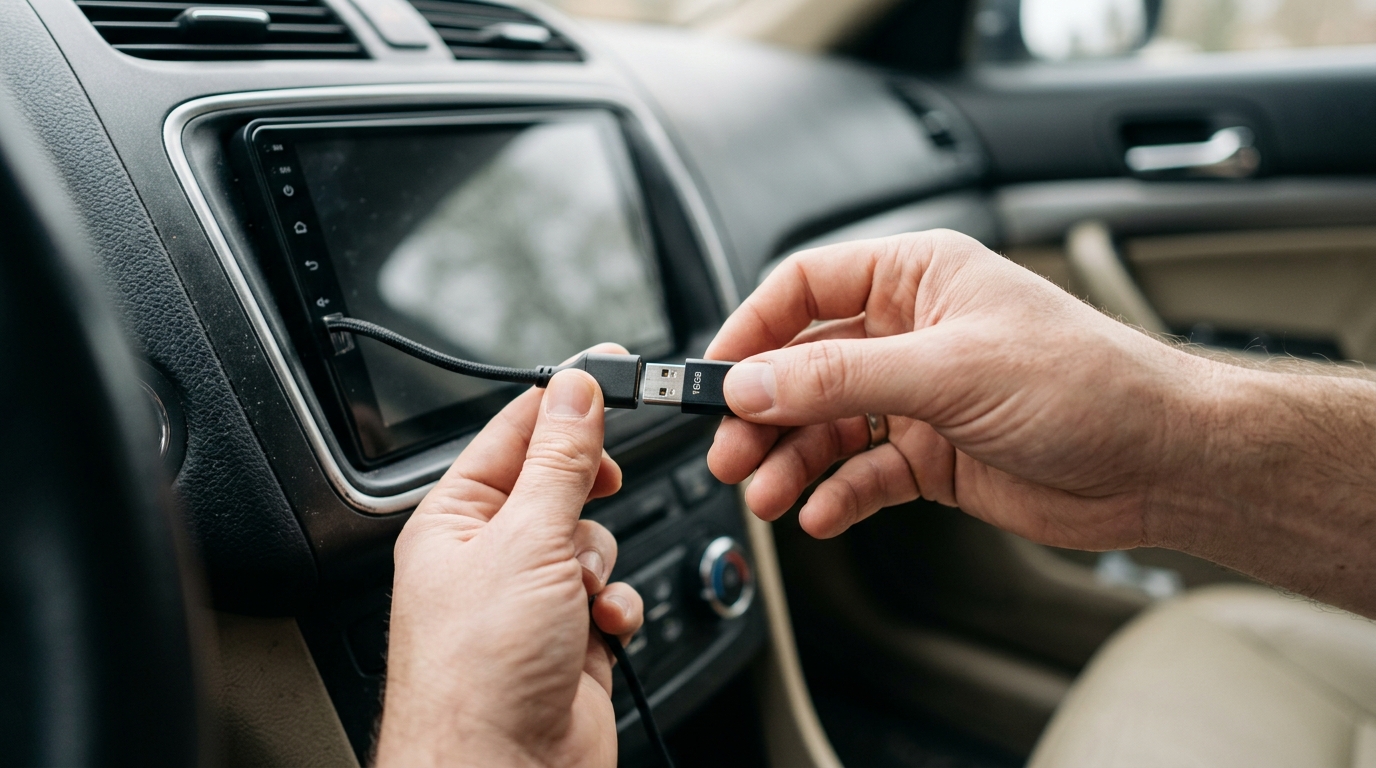
- Insérez la clé USB dans l'un des ports de la boîte à gants.
- Une fenêtre verte avec du texte rouge va apparaître automatiquement sur l'écran.
L'écran affichera la progression de la lecture des fichiers. Dès que le message "Update success, please remove device" s'affiche, retirez simplement la clé USB. L'autoradio redémarrera tout seul avec vos nouveaux réglages actifs.
Que faire si la mise à jour ne se lance pas ?
Nous avons souvent remarqué que certains appareils refusent de lire la clé USB du premier coup. Pas de panique, c'est un comportement très courant sur la plateforme FYT.
Testez d'abord le second port USB de votre faisceau. L'un des deux câbles, généralement celui à 4 broches, est souvent prioritaire pour le transfert de données système.
Si rien ne se passe, vérifiez le formatage de votre support de stockage. Les clés formatées en exFAT ou NTFS ne sont tout simplement pas reconnues par le script de démarrage lors de cette phase critique.
Un mot sur les erreurs de syntaxe
La machine applique bêtement ce qu'elle lit. Une faute de frappe dans le nom d'une variable empêchera la fonction de s'activer, sans pour autant bloquer votre écran ni abîmer l'appareil.
En revanche, modifier une valeur matérielle dans le fichier fythw.txt (comme le type de puce audio) par une référence incorrecte coupera le son de votre habitacle. Gardez toujours une copie de sauvegarde de vos réglages d'origine sur votre ordinateur pour revenir en arrière en cas de doute.