

Ce guide technique de référence regroupe l’ensemble des connaissances nécessaires pour identifier, mettre à jour et dépanner les systèmes d’exploitation et les MCU des autoradios fabriqués par Dingwei Technology (distribués sous les appellations TopWay, TopArea, etc.). Il couvre aussi bien les anciennes plateformes historiques que les architectures modernes de la série TS.
Identification de l'Architecture Matérielle
Avant de télécharger et d’appliquer une mise à jour, l’identification exacte de la carte mère est le prérequis absolu. L’utilisation d’un système destiné à une autre plateforme entraînera un blocage irrémédiable de l’appareil.
A. Les plateformes Modernes (Génération TS) Ces cartes mères récentes s’identifient généralement directement via le nom de la plateforme affiché dans le menu Paramètres > À propos du système :
Entrée de gamme : TS6 (Quad-Core), TS7 (Quad-Core UIS8141E).
Milieu de gamme : TS18 (Octa-Core UIS8581A).
Haut de gamme & Premium : TS10 (Octa-Core UIS7862), TS10S, et TS20/TS105 (UIS7870 en résolution native 2K).
B. Les plateformes Historiques (Générations R et T) Pour les générations plus anciennes, l’identification se fait en analysant le préfixe du numéro de version du système actuel :
R16 (Android 4.4) : Commence par
4.5.X.R16 (Android 6.0) : Commence par
7.3.X.R33 : Commence par
4.6.1.T3L : Commence par
6.4.2(module réseau Datang) ou6.4.3(module réseau Allwinner).T3 (Android 4.4 – Overseas) : Commence par
6.5.X.T3 (Android 6.0 / 7.1) : Commence par
8.2.Xou8.3.X.T8 (Android 6.0 / 7.1) : Commence par
9.1.Xou9.2.X.TS8-4G : Commence par
10.1.X.
Variantes d’affichage : Les appareils avec dalles verticales (mode portrait “style Tesla”) utilisent une numérotation identique aux dalles horizontales, mais la version s’achève par le suffixe
-V1ou-LF-V1(ce dernier désignant une interface graphique repensée dite “Small Fresh UI”).Assurez-vous de bien identifier les suffixes de votre plateforme avant d’effectuer une mise à jour. La liste des suffixes est disponible sur cet article : [Guide] Liste des suffixes et identification du firmware pour les appareils TopWay/TopArea
Différence Fondamentale : Mise à Jour OS vs Mise à Jour APP
Le processus de flashage est divisé en deux types de fichiers distincts, dont les enjeux sont très différents.
Mise à jour Système (OS & BOOT) : C’est la mise à jour lourde et critique (noyau Linux, système Android de base). Elle se présente sous la forme d’une archive contenant plusieurs fichiers de bas niveau. Elle sert à corriger des bugs majeurs, modifier la résolution d’écran matérielle via le BOOT ou restaurer/effacer des partitions de la mémoire flash. Le risque de blocage (brick) est élevé en cas de coupure de contact.
Mise à jour Applicative (APP) : Spécifique aux générations modernes (série TS), elle se présente systématiquement sous la forme d’un unique fichier nommé
AllAppUpdate.bin. Elle modifie uniquement la surcouche logicielle TopWay (Interface, Radio, Bluetooth, application Zlink pour CarPlay). Le risque est extrêmement faible. C’est cette méthode qu’il faut privilégier si vous souhaitez simplement changer l’esthétique du système (ex: passer d’une interface classiqueTHEMEà une interface fenêtréeWINDOW_THEME).
Procédure de Flashage Détaillée
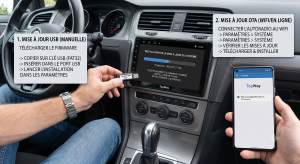
Que vous souhaitiez flasher le Système (OS) complet ou le BOOT, la méthode d’exécution via un support amovible est universelle pour toutes les plateformes.
Préparation : Décompressez l’archive du firmware téléchargée. Copiez l’intégralité des fichiers (le nombre varie selon la plateforme ciblée, souvent de 2 à 4 fichiers) ou le fichier
AllAppUpdate.binà la racine stricte d’une clé USB formatée en FAT32.Exécution : Insérez la clé dans le port USB de l’autoradio. Accédez à
Paramètres>Paramètres généraux(ouParamètres du véhicule) et sélectionnezMise à jour du système.Confirmation : Le système vérifiera les fichiers et affichera une boîte de dialogue de détection de l’USB. Validez pour lancer la procédure de flashage.
Finalisation : Surtout, ne coupez pas le contact de la voiture. L’appareil appliquera la mise à jour et effectuera un redémarrage complet automatique une fois l’opération terminée.
Paramétrage Avancé : MCU et Canbus
La puce MCU (Microcontroller Unit) est le composant qui fait le pont entre le système Android et l’électronique de la voiture (commandes au volant, capteurs, éclairage).
Méthode de mise à jour du MCU :
MCU “Léger” (128K) : L’installation s’effectue directement depuis les
Paramètres générauxvia le boutonMise à jour MCUet prend effet instantanément.MCU “Pack complet” (16M ou 32M) : Indispensable pour les plateformes gérant une multitude de protocoles (TS8, R33, TS18, TS10). L’installation s’effectue en deux étapes obligatoires :
Flasher le pack lourd en utilisant la procédure classique de
Mise à jour du systèmedécrite plus haut.Après redémarrage, se rendre dans
Paramètres étendus>Sélection du modèle de voiturepour choisir le véhicule spécifique et ainsi activer le bon profil MCU nouvellement installé.
Le Menu de “Sélection Intelligente” (Smart Selection) : Pour paramétrer finement les options remontées par le bus CAN (informations des portières, radars, logos de démarrage, fréquence radio selon la région), les plateformes TopWay (à partir des R33/TS8 et sur l’ensemble de la série TS) intègrent un menu dédié.
Rendez-vous dans les
Paramètres étendus.Un code PIN sera demandé. Saisissez
8888pour débloquer l’accès auxParamètres utilisateur.Le sous-menu de
Sélection de voiturepermet de définir manuellement le fabricant du boîtier de décodage Canbus (ex: HiWorld, Raise, SimpleSoft), la marque de votre véhicule, le modèle exact et la gamme de configuration (finition basse, moyenne ou haute).
Contrôles Post-Mise à Jour et Dépannage Matériel
Après le redémarrage, il est recommandé de vérifier le succès de l’opération en vous rendant dans Paramètres > À propos de l'appareil. Les numéros de version de l’OS et du MCU affichés doivent correspondre exactement aux versions téléchargées.
Problème critique : Le MCU affiche “Inconnu” (未知) Si la section MCU n’affiche plus de version mais indique un statut “Inconnu”, cela signifie que le système Android a perdu la communication série avec la puce matérielle MCU. Il s’agit souvent d’une panne matérielle (due à une défaillance physique ou un flashage interrompu). Sur le plan de l’architecture électronique, la procédure de diagnostic exige de vérifier au multimètre la continuité des pistes de communication entre les broches 62 et 63 de la puce MCU et les broches 60 et 61 du processeur de la carte mère principale.
Note de l'Équipe : Conseils d'Experts et Bonnes Pratiques :
Pour clôturer ce guide technique et vous assurer une expérience de flashage sans encombre, voici les astuces et recommandations de notre équipe, issues des situations les plus couramment rencontrées sur le terrain :
Règle d'or de la clé USB : Utilisez de préférence une clé USB 2.0 (les ports des autoradios peuvent parfois mal interpréter les clés USB 3.0 très récentes) d'une capacité de 4 Go à 32 Go, impérativement formatée en FAT32.
L'emplacement des fichiers est strict : Lors de l'extraction de l'archive logicielle, les fichiers doivent être placés strictement à la racine de la clé USB. Si vous les placez dans un sous-dossier, l'autoradio ne détectera aucune mise à jour disponible.
Sécurité électrique avant tout : Une coupure d'alimentation pendant la mise à jour du Système (OS) transformera votre autoradio en "brique" inutilisable. Ne vous contentez pas de mettre le contact : démarrez le moteur du véhicule pendant toute la durée de l'opération pour éviter que le mode d'économie d'énergie de la voiture ne coupe l'alimentation au bout de quelques minutes.
Le code indispensable : Mémorisez le code PIN 8888 (ou équivalent, celui-ci pouvant varier selon la plateforme). C'est la clé de voûte pour accéder au menu caché des Paramètres utilisateur et à la "Sélection intelligente" (Smart Selection). Sans lui, vous ne pourrez pas configurer correctement le boîtier Canbus pour récupérer vos commandes au volant ou l'affichage de la climatisation.
Dépannage matériel du MCU : Si après une mise à jour, la version de votre MCU affiche le statut "Inconnu" (未知), ne cherchez pas à flasher le logiciel indéfiniment. Cela indique une rupture de la communication série au niveau matériel. Vérifiez l'intégrité de la carte mère (notamment les broches 60/61 et 62/63), ou assurez-vous que la nappe interne reliant l'écran à la carte mère est parfaitement enfichée.
Esthétique vs Stabilité : Nous le rappelons car c'est l'erreur la plus fréquente : si votre autoradio fonctionne parfaitement, qu'il est fluide, mais que vous vous êtes lassé de son design, ne mettez à jour que l'APP (AllAppUpdate.bin). Ne prenez pas le risque inutile de flasher un OS complet juste pour changer la couleur des menus ou obtenir le mode fenêtre flottante.
Patience lors du premier démarrage : Après une mise à jour système majeure, le premier redémarrage d'Android (Boot) peut être exceptionnellement long (parfois jusqu'à 5 minutes). C'est un comportement normal, le système reconstruit son cache. Ne forcez surtout pas l'extinction de l'appareil durant cette phase.
Team ANDROHUNIT
