
Vous venez de brancher votre nouvelle caméra embarquée sur le port USB de votre autoradio Android. Le voyant s'allume, le câble est méticuleusement passé sous les garnitures de pare-brise, mais impossible de trouver l'application correspondante sur le Google Play Store. C'est un blocage technique que nous rencontrons très fréquemment lors de nos montages.
La solution est pourtant assez ingénieuse : le fichier d'installation de votre dashcam se cache directement dans la mémoire interne de la caméra elle-même. Nous allons vous expliquer pas à pas comment fouiller dans ce stockage local, lancer l'installation de l'APK et paramétrer correctement vos alertes de franchissement de ligne.
Pourquoi l'application de votre dashcam USB est introuvable en ligne ?
Les fabricants de caméras embarquées (souvent estampillées DVR ou ADAS) utilisent un protocole matériel spécifique pour faciliter la vie des utilisateurs. Au lieu de vous contraindre à chercher une application tierce qui pourrait souffrir de bugs ou d'incompatibilités, ils intègrent une puce de stockage flash directement dans le boîtier de l'objectif.
Dès que le câble USB est relié à l'écran, le système d'exploitation détecte un périphérique composite. Il identifie instantanément un flux vidéo brut d'un côté, et un lecteur de stockage externe amovible de l'autre.
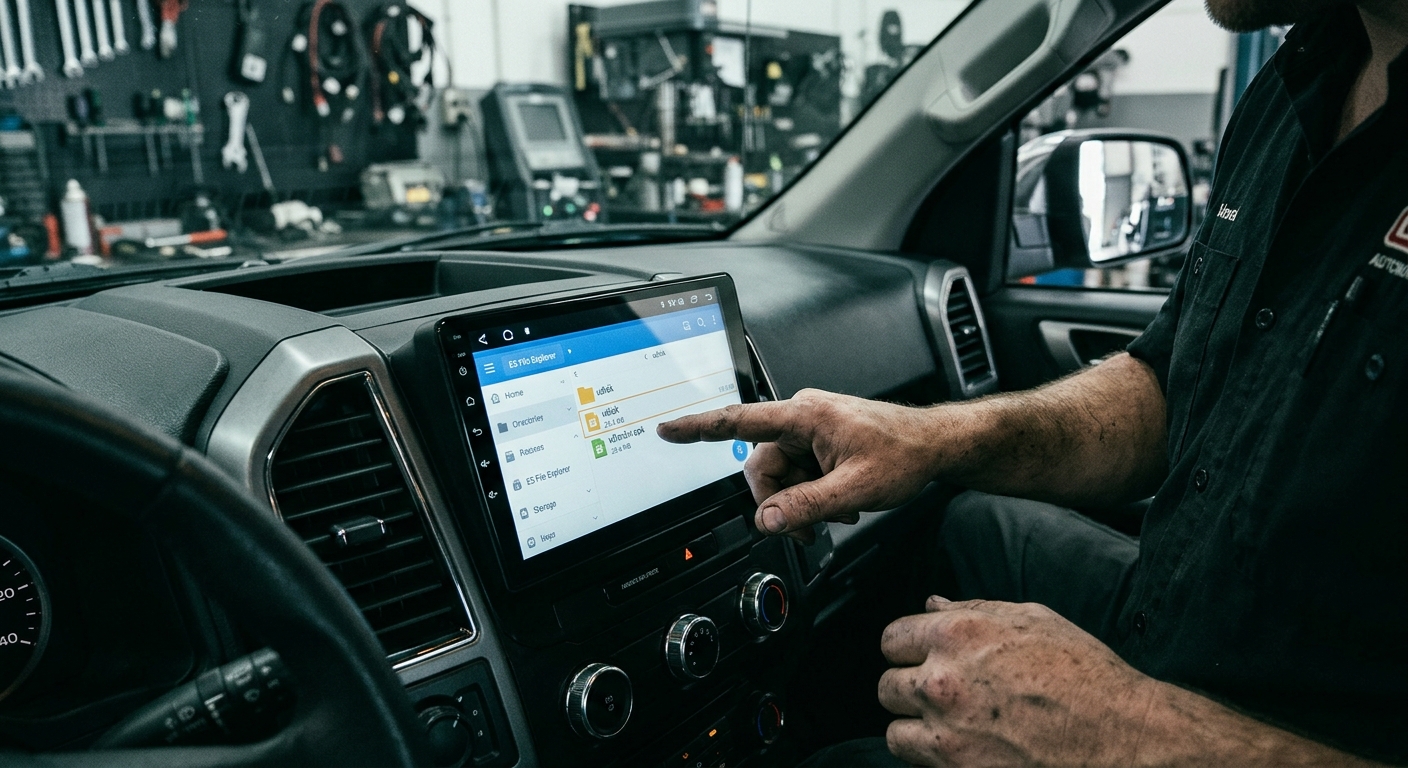
C'est précisément dans cette clé USB virtuelle que se loge le fichier d'installation natif. Il est généralement nommé uCardvr.apk, dvr.apk ou usb_camera.apk. Cette méthode garantit l'utilisation d'une version logicielle parfaitement calibrée pour le capteur d'image fourni avec votre matériel.
Comment installer l'APK DVR via le gestionnaire de fichiers local ?
Avant de manipuler l'interface tactile, un détail matériel a son importance. Privilégiez toujours le port USB 4 broches de votre faisceau arrière pour y connecter la caméra. Ce connecteur offre souvent une meilleure stabilité de tension, ce qui s'avère vital pour un appareil d'enregistrement vidéo continu.
Voici notre procédure éprouvée pour extraire et déployer l'application en quelques clics :
- Mettez le contact de votre véhicule et patientez jusqu'au démarrage complet de l'interface Android.
- Ouvrez votre tiroir d'applications et cherchez le Gestionnaire de fichiers d'origine (parfois nommé File Explorer, ES File ou Explorateur local).
- Naviguez vers la section des périphériques externes. Vous devriez y voir un nouveau volume de stockage nommé
udisk,usb0ouFlash_disk. - Ouvrez ce dossier racine. Un fichier avec une icône Android verte vous y attend. Appuyez simplement sur
uCardvr.apkpour amorcer le processus. - Si une alerte de sécurité bloque l'action, cliquez sur Paramètres dans la boîte de dialogue et autorisez l'installation d'applications issues de sources inconnues pour ce gestionnaire.
Une fois la barre de progression terminée, l'icône HD DVR, Dashcam ou simplement DVR apparaîtra sur votre écran d'accueil. L'installation logicielle est maintenant achevée.
Calibrer et activer les alertes de conduite intelligentes
L'affichage vidéo fonctionne à merveille, mais le potentiel de votre nouveau matériel n'est pas encore totalement exploité. Pour bénéficier des alertes de franchissement de ligne (LDW) et d'anticollision frontale (FCW), une phase de paramétrage minutieuse s'impose.
Si le sujet des aides à la conduite vous intrigue, nous vous recommandons fortement de lire notre dossier pour découvrir comment les ADAS modernisent votre véhicule grâce à ces fameux algorithmes prédictifs.
La configuration initiale nécessite souvent de télécharger des modèles d'intelligence artificielle à jour. Activez temporairement le point d'accès Wi-Fi de votre smartphone et connectez-y l'autoradio. Ouvrez ensuite votre nouvelle application DVR.
Entrez dans le menu des paramètres via l'icône d'engrenage et cherchez un bouton Version ADAS, Update ou Mise à jour de l'IA. Lancez le téléchargement des paquets de données, qui prend généralement moins d'une minute.
La méthode de calibrage visuel sur la route
Le téléchargement terminé, l'interface va superposer des lignes de repère colorées sur le retour vidéo en direct. C'est le moment d'ajuster physiquement l'angle de la lentille sur votre pare-brise.
- La ligne horizontale rouge doit se superposer parfaitement avec la ligne d'horizon lointaine.
- La ligne verte inférieure doit tangenter le sommet du capot de votre voiture.
- La ligne verticale centrale doit correspondre au milieu exact de votre voie de circulation.
Prenez ensuite le volant sur un axe dégagé et bien marqué. Le système nécessite généralement de rouler au-dessus de 50 km/h pendant quelques minutes en ligne droite pour valider définitivement son étalonnage dynamique. Une voix robotique confirmera souvent le succès de l'opération.
Gestion de la mémoire et cadre légal des enregistrements
La quasi-totalité de ces modules périphériques n'enregistrent pas les séquences sur le stockage interne de l'autoradio. Vous devez insérer une carte MicroSD directement dans la fente latérale de la dashcam.
Chez nous, nous constatons régulièrement des pannes liées à de mauvaises cartes mémoire. Optez impérativement pour un modèle estampillé High Endurance. Ces cartes sont conçues pour résister aux écritures en boucle continues et aux températures extrêmes derrière un pare-brise en plein soleil.
Depuis l'application, formatez la carte fraîchement insérée. Réglez ensuite la durée des boucles d'enregistrement sur 3 minutes. C'est le compromis idéal pour retrouver facilement une séquence sans générer des fichiers trop lourds à extraire.
N'oubliez pas que capter l'espace public reste soumis à des réglementations strictes concernant le respect de la vie privée. Pensez à vérifier les règles applicables en consultant notre guide sur la légalité des dashcams face au RGPD afin d'être inattaquable en cas de sinistre.
Un dernier conseil pour la route. Si l'application fige ou affiche un écran noir au démarrage après plusieurs mois d'utilisation, rendez-vous dans les paramètres système d'Android. Dans la section Applications, videz simplement le cache du programme DVR. Cette petite purge résout la grande majorité des soucis de communication USB sans perdre vos réglages.