
Votre autoradio Android Gongxin rame ou souffre de bugs tactiles ? Flasher une mise à jour firmware OTA sur un autoradio XY Auto (YT9216, YT5716, 9216CJ) est l'opération la plus efficace pour retrouver un système stable et réactif. Nous vous guidons pas à pas pour réussir cette manipulation sans risquer de bloquer votre carte mère.
Pourquoi mettre à jour son autoradio XY Auto (Gongxin) ?
Les plateformes XY Auto équipent énormément de véhicules d'entrée et de milieu de gamme. Récemment, nous voyons déferler de nouvelles révisions matérielles très populaires en provenance de Chine, comme les modèles YT5716B et YT5960B. Les fabricants exportent ces dalles à tour de bras, mais le logiciel d'usine manque parfois de finition à sa sortie de boîte.
L'installation d'une nouvelle version du micrologiciel apporte des correctifs concrets. Nous constatons souvent une meilleure gestion du module Bluetooth, la correction des bugs d'affichage liés à l'écran partagé, et surtout des patchs pour l'intégration CANBUS.
C'est une étape incontournable pour tirer le maximum de votre habitacle connecté et préparer le terrain à d'éventuelles améliorations matérielles, comme l'ajout de stockage supplémentaire.
Identifier la version actuelle avant toute manipulation
Avant de vous lancer, assurez-vous d'avoir bien identifié votre matériel. Rendez-vous dans les paramètres de la voiture, puis dans l'onglet des informations système. Cherchez la ligne correspondant au MCU ou à la version Android. Si vous repérez des préfixes comme YT9216, YT5716, 9216CJ ou encore la mention Gongxin, vous êtes bien sur la bonne plateforme.
Flasher un fichier destiné à une autre architecture provoquerait des dégâts irréversibles.
Préparation de la clé USB : le piège du dossier xyauto_upd
Contrairement aux plateformes concurrentes qui lisent les fichiers à la racine du support, Gongxin utilise une architecture de mise à jour très spécifique. Tout se joue dans le nommage du répertoire. Une simple erreur de majuscule empêchera le démarrage de la procédure d'installation.
Munissez-vous d'une clé USB de bonne qualité, d'une capacité maximale de 32 Go. Formatez-la impérativement en FAT32 depuis votre ordinateur. Les formats exFAT ou NTFS ne sont pas reconnus par le chargeur d'amorçage de ces appareils lorsqu'ils passent en mode récupération.
Créez ensuite un dossier nommé exactement xyauto_upd à la racine de votre clé. Ce nom doit être écrit tout en minuscules, sans aucun espace. C'est à l'intérieur de ce répertoire que vous devez copier les fichiers extraits de votre archive système.
Si vous possédez le modèle concerné, vous pouvez par exemple télécharger le firmware 9216CJ récent et glisser son contenu directement dans ce fameux dossier.
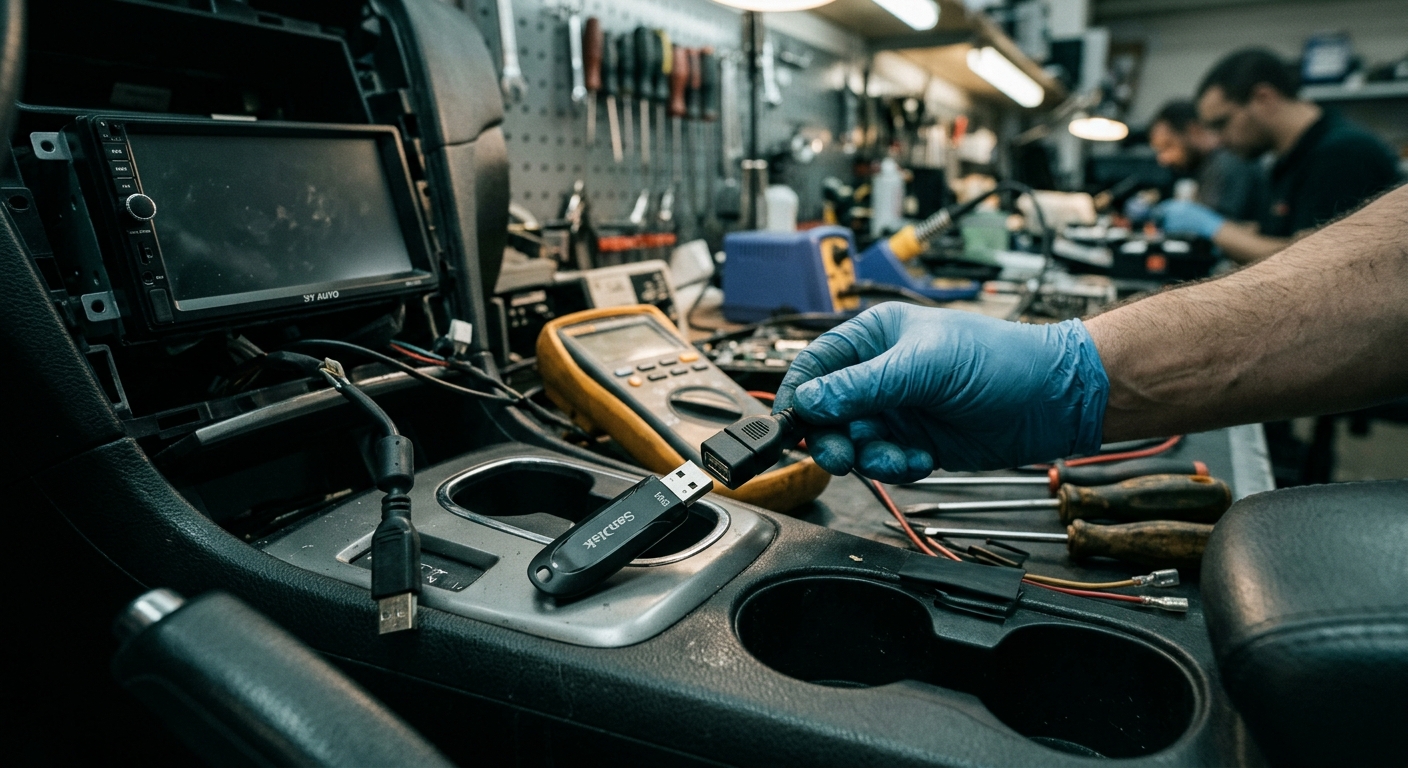
Comment installer la mise à jour firmware OTA sur l'autoradio XY Auto ?
Avant de commencer, démarrez impérativement le moteur de votre véhicule. Ne tentez jamais cette manipulation sur le contact seul. Une chute de tension de la batterie au moment précis de l'écriture de la mémoire flash condamnerait votre appareil. N'hésitez pas à relire nos consignes pour flasher votre autoradio Android en toute sécurité afin d'éviter les mauvaises surprises.
- Allumez l'autoradio et attendez le chargement complet de l'interface d'accueil Android.
- Branchez votre clé USB. Chez nous, nous privilégions toujours le câble USB à 4 broches plutôt que le 6 broches, car il offre souvent une connexion data beaucoup plus stable sur les cartes mères Gongxin.
- Une boîte de dialogue s'affiche automatiquement à l'écran avec le message : "Update file detected". Validez en appuyant sur Start ou OK selon votre interface.
- L'écran va s'éteindre complètement. Pas de panique, c'est le comportement normal de la plateforme. Le rétroéclairage se coupe pendant que le système bascule en mode Recovery.
- Le logo Android apparaît enfin, accompagné d'une barre de progression. L'opération dure généralement entre 3 et 5 minutes. Ne touchez à rien et laissez le moteur tourner sereinement.
Une fois le flashage terminé, l'appareil redémarre tout seul. Le premier démarrage est toujours beaucoup plus long que d'habitude. Laissez le système initialiser ses nouvelles applications tranquillement pendant quelques minutes.
Que faire si l'autoradio XY Auto ne détecte pas la mise à jour ?
Il arrive que rien ne se passe lors du branchement de la clé USB. Dans la grande majorité des cas, le problème vient du support de stockage lui-même. Changez de clé, refaites un formatage lent en FAT32 sous Windows, et vérifiez scrupuleusement l'orthographe du dossier xyauto_upd.
Si la boîte de dialogue s'affiche mais que l'installation échoue en cours de route, le signal électrique de votre port est peut-être trop faible. Dans nos ateliers, nous avons déjà sauvé des installations capricieuses en cherchant à stabiliser la tension de l'USB via un hub alimenté. C'est une astuce de montage redoutable pour les vieux faisceaux.
Enfin, après une mise à jour majeure du firmware, nous recommandons toujours d'effectuer une réinitialisation d'usine via les paramètres Android. Cela purge le cache des anciennes applications, supprime les résidus logiciels et évite les conflits de partition. Vous repartirez ainsi sur une base parfaitement propre et optimisée pour profiter de votre nouvelle interface.