
Les autoradios Android possèdent de magnifiques écrans, mais presque aucun n'intègre d'entrée HDMI IN native. Cette absence frustre souvent ceux qui souhaitent brancher un TV Stick ou une console lors d'une pause. Nous allons vous montrer comment contourner cette limitation en utilisant une simple carte de capture USB (protocole UVC) pour transformer votre dalle en moniteur HD.
L'attente au volant peut vite paraître interminable. Lors des recharges de véhicules électriques ou des longues pauses, pouvoir lancer Netflix via un Chromecast devient un confort fort appréciable.
Pourquoi l'entrée vidéo HDMI est-elle si rare d'usine ?
Les fabricants de cartes mères privilégient logiquement les entrées analogiques dédiées aux caméras de recul. Intégrer un décodeur vidéo numérique matériel coûte cher et prend de la place sur le circuit imprimé.
Il faut d'ailleurs bien séparer ce projet de la problématique des appuie-têtes. Nous avions déjà détaillé l'ajout d'une sortie vidéo pour les écrans arrière via la puce MS9120. Notre objectif du jour est strictement inverse : faire entrer un flux haute définition vers l'écran principal.
Le matériel requis pour notre montage
L'avantage de cette astuce réside dans son coût dérisoire. Il vous faut simplement rassembler quelques éléments basiques pour tromper le système d'exploitation.
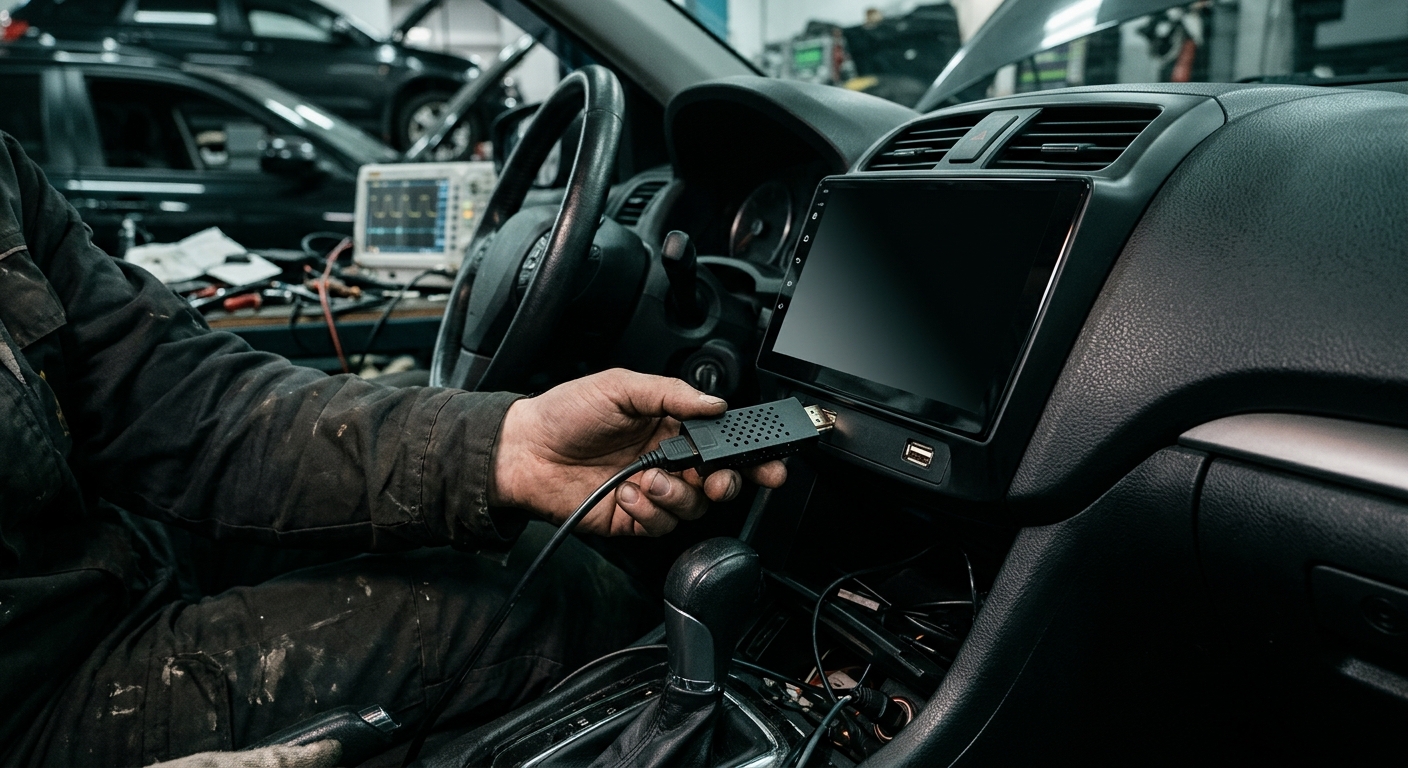
Voici ce que nous utilisons généralement pour ce type de bidouille :
- Une carte de capture USB vers HDMI : Choisissez un modèle compact compatible UVC (USB Video Class) acceptant le 1080p à 60 images par seconde.
- L'application USB Camera : Disponible sur le Play Store, elle servira de lecteur vidéo.
- Un câble HDMI court : Évitez les grandes longueurs qui favorisent les pertes de signal dans un environnement perturbé comme l'habitacle.
Comment brancher un Chromecast ou une Switch sur l'autoradio ?
Le raccordement physique ne demande aucune compétence en électronique. Tout se passe en mode Plug and Play sur les faisceaux existants de l'appareil.
Commencez par insérer le dongle de capture dans l'un des ports USB de l'autoradio. Privilégiez le faisceau principal à 4 broches, souvent soudé plus directement au processeur central.
Branchez ensuite la source HDMI sur la carte. Attention, les ports de l'écran délivrent parfois une tension trop faible pour alimenter simultanément le dongle et un boîtier externe. Si votre image saute, nous vous conseillons d'appliquer notre méthode pour stabiliser la tension avec un hub USB actif ou un simple chargeur allume-cigare.
Configurer l'application USB Camera (Le piège classique)
Le système Android va percevoir votre carte de capture comme une simple webcam externe. Il faut donc une application spécifique pour afficher et mettre à l'échelle ce flux vidéo brut.
Chez nous, l'application "USB Camera" développée par ShenYao donne d'excellents résultats de stabilité. Téléchargez-la, ouvrez-la et acceptez toutes les demandes d'autorisation d'accès au périphérique.
L'image apparaît immédiatement, mais un souci audio surgit fréquemment. Le son grésille ou reste muet car le système tente de le router comme un microphone de communication téléphonique.
Pour corriger cela, rendez-vous dans les paramètres de l'application. Cherchez l'option de routage audio et forcez manuellement la sortie sur le canal multimédia d'Android.
Est-ce viable pour jouer aux jeux vidéo en voiture ?
Le visionnage de films ou de séries via un boîtier TV connecté ne pose strictement aucun problème. L'image est fluide, belle et bien synchronisée.
Côté jeu vidéo, le constat est un peu plus nuancé. L'encodage et le décodage du flux USB engendrent une légère latence (input lag) comprise entre 50 et 100 millisecondes. C'est tout à fait jouable pour une partie de Mario Kart détendue.
Oubliez cependant les jeux de combat exigeants ou les titres compétitifs en ligne, vos réflexes seront pénalisés par ce décalage matériel inévitable. Avant d'intégrer définitivement ce montage derrière votre tableau de bord, nous vous suggérons de câbler et démarrer votre autoradio sur un bureau pour tester la latence manette en main.