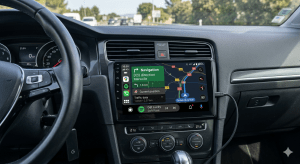

Les autoradios Android basés sur la plateforme Topway TS18 sont très populaires pour leur fluidité et leur prise en charge native d’Android Auto et d’Apple CarPlay. Contrairement aux systèmes d’origine des constructeurs automobiles, les écrans TS18 utilisent une application dédiée (généralement TLINK ou Zlink) pour faire le pont entre votre smartphone et l’autoradio.
Voici comment configurer la connexion, que ce soit sans fil (Bluetooth/Wi-Fi) ou par câble USB.
📋 Prérequis avant de commencer
Pour garantir une connexion stable sans coupures, vérifiez ces trois éléments :
Votre smartphone : Il doit fonctionner sous Android 11 ou une version ultérieure pour profiter d’Android Auto sans fil.
L’application relais : Cherchez l’application TLINK, TLINK5, ou Zlink dans le menu des applications de votre TS18. C’est elle qui gère la projection.
Connexions actives : Assurez-vous que le Bluetooth et le Wi-Fi de votre téléphone sont activés, mais ne soyez connecté à aucun autre réseau Wi-Fi.
Méthode 1 : Connexion Sans Fil (Recommandée)
La méthode sans fil est la plus pratique au quotidien. Une fois configurée, votre téléphone se connectera automatiquement à votre TS18 à chaque démarrage du véhicule.
- Jumeler le Bluetooth
Autoradio et Smartphone.Allez dans l’application Bluetooth de votre autoradio TS18 (souvent appelée “BT Phone” ou “Bluetooth”). Sur votre téléphone, recherchez de nouveaux appareils et connectez-vous au nom de l’autoradio (ex: CarKit, Blink, ou Topway). Entrez le code PIN si demandé (souvent 0000 ou 1234).
Synchroniser les contacts :
Étape cruciale pour les appels.
Sur votre smartphone, une notification vous demandera l’autorisation d’accéder à vos contacts et à votre historique d’appels. Vous devez accepter cette demande pour qu’Android Auto fonctionne correctement.
Ouvrir l’application TLINK :
Sur le TS18.
Retournez sur le menu principal de l’autoradio et ouvrez l’application TLINK (ou Zlink). L’application va afficher un message “Waiting for connection” (En attente de connexion).Laisser l’application négocier le Wi-Fi :
Automatique.
TLINK va utiliser la connexion Bluetooth pour envoyer les identifiants Wi-Fi de l’autoradio à votre téléphone. Votre téléphone va se déconnecter du Bluetooth audio classique et se connecter au réseau Wi-Fi masqué du TS18. Ne touchez à rien pendant ces quelques secondes.Valider sur le téléphone :
Configuration finale.
Regardez l’écran de votre smartphone. Une notification Android Auto peut apparaître, vous demandant de configurer l’écran de la voiture. Acceptez les conditions d’utilisation. Android Auto s’affichera alors sur l’écran du TS18.
Méthode 2 : Connexion Filaire (USB)
Si la connexion sans fil est instable ou si vous souhaitez recharger votre téléphone tout en naviguant, la connexion par câble reste la solution la plus fiable.
Utilisez le bon port USB : Les autoradios TS18 disposent généralement de deux ou trois câbles USB qui sortent à l’arrière et vont dans votre boîte à gants. Utilisez le câble principal (souvent étiqueté “USB 1” ou à 4 broches).
Choisissez un câble data : Utilisez un câble USB de haute qualité (idéalement le câble d’origine de votre téléphone). Les câbles “charge seule” ne transmettront pas les données nécessaires à Android Auto.
Branchez le téléphone : Dès que vous branchez le câble, l’autoradio TS18 devrait détecter le périphérique et lancer automatiquement l’application TLINK.
Autorisez le transfert : Sur votre téléphone, si une fenêtre pop-up demande “Autoriser l’accès aux données”, répondez “Oui” ou sélectionnez “Transfert de fichiers / Android Auto”.
Astuce de dépannage :
Si TLINK reste bloqué sur "Connecting..." sans jamais afficher Android Auto, le problème vient souvent du fait que votre téléphone est connecté à un autre réseau Wi-Fi (comme la box de votre maison si vous êtes garé dans l'allée). Désactivez temporairement le Wi-Fi de votre téléphone, supprimez l'appairage Bluetooth, et recommencez la procédure.
Team ANDROHUNIT
