
Avant de commencer
Durée indicative, variable selon votre véhicule et votre expérience.
- Interface CONNECTS2Référence CTSRN012.2
- Patch Lead CONNECTS2Référence CTMULTILEAD.2
- Démonte-garnituresPour ne pas abîmer les palstiques
- TournevisDe préférence cruciforme et plat
- IsolantType gaine thermo-rétractable ou cosses à sertir
Remplacer l'autoradio d'origine de sa voiture par un modèle Android moderne est une excellente initiative pour profiter de la navigation GPS, de Spotify ou d'Apple CarPlay. Cependant, cette mise à niveau s'accompagne souvent d'une crainte légitime : la perte des commandes au volant. Si vous possédez un véhicule compatible, notamment de la marque Renault, le module Connects2 CTSRN012.2 est la solution idéale pour faire le pont entre votre voiture et votre nouvel écran. Dans ce guide complet, nous allons voir pas à pas comment installer et configurer cette interface pour conserver tout le confort de conduite.
Pourquoi utiliser l'interface Connects2 CTSRN012.2 ?
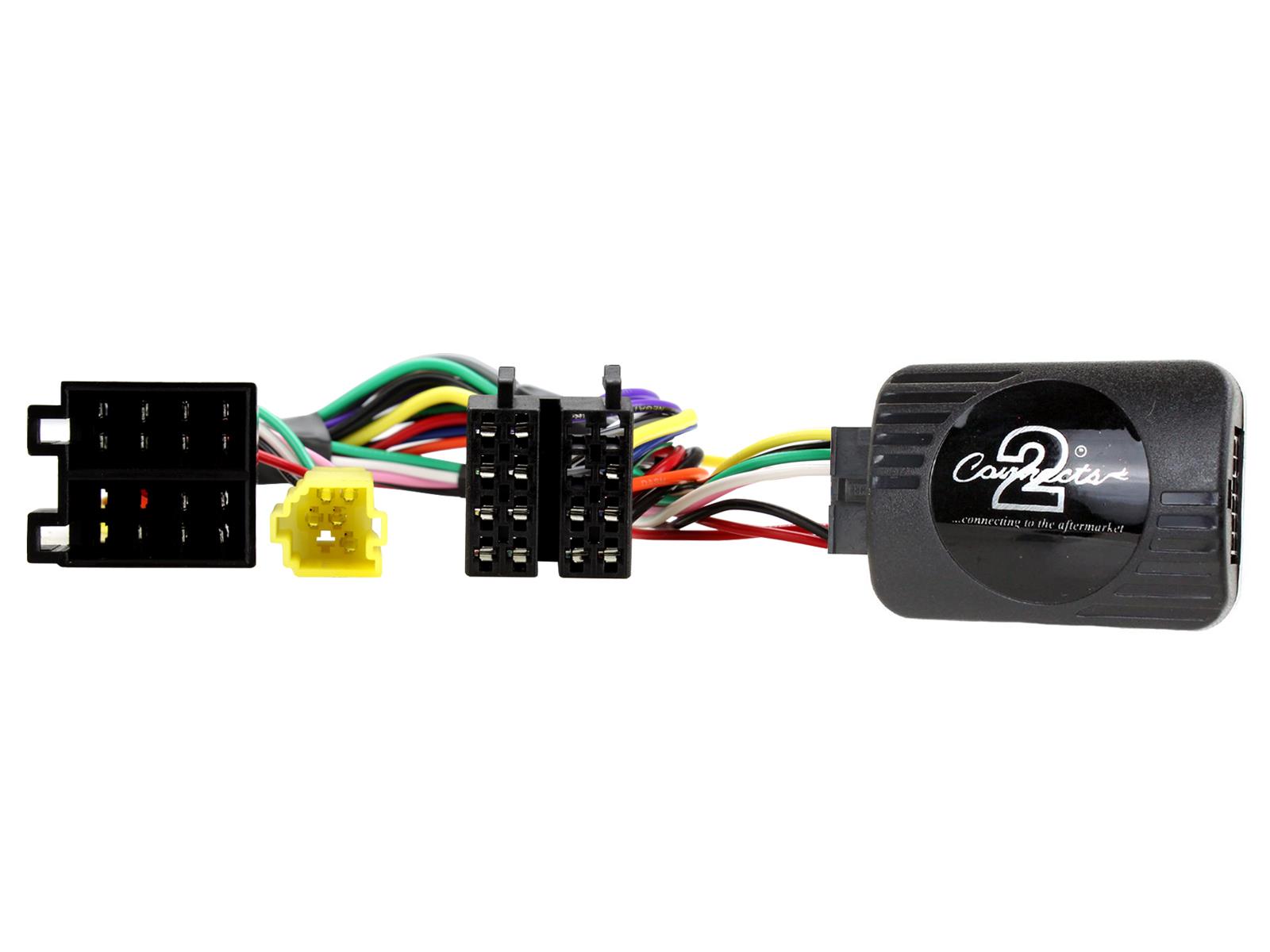
Les voitures modernes utilisent un réseau complexe appelé CAN-BUS pour faire communiquer les différents équipements électroniques. Lorsque vous appuyez sur le bouton volume de votre volant, un signal numérique spécifique est envoyé. Votre autoradio Android, lui, attend un signal analogique ou un protocole différent. Le boîtier Connects2 CTSRN012.2 agit comme un traducteur en temps réel.
Concrètement, il récupère les informations de votre véhicule (commandes au volant, mais parfois aussi le signal de recul ou l'éclairage) et les transforme en données compréhensibles par votre autoradio Android. C'est un boîtier plug and play, ce qui signifie qu'il limite grandement le besoin de couper ou de souder des fils d'origine.
Le matériel nécessaire
Avant de démonter votre tableau de bord, assurez-vous d'avoir rassemblé les éléments suivants :
Votre nouvel autoradio Android et son faisceau d'alimentation standard.
L'interface Connects2 CTSRN012.2 avec son faisceau spécifique.
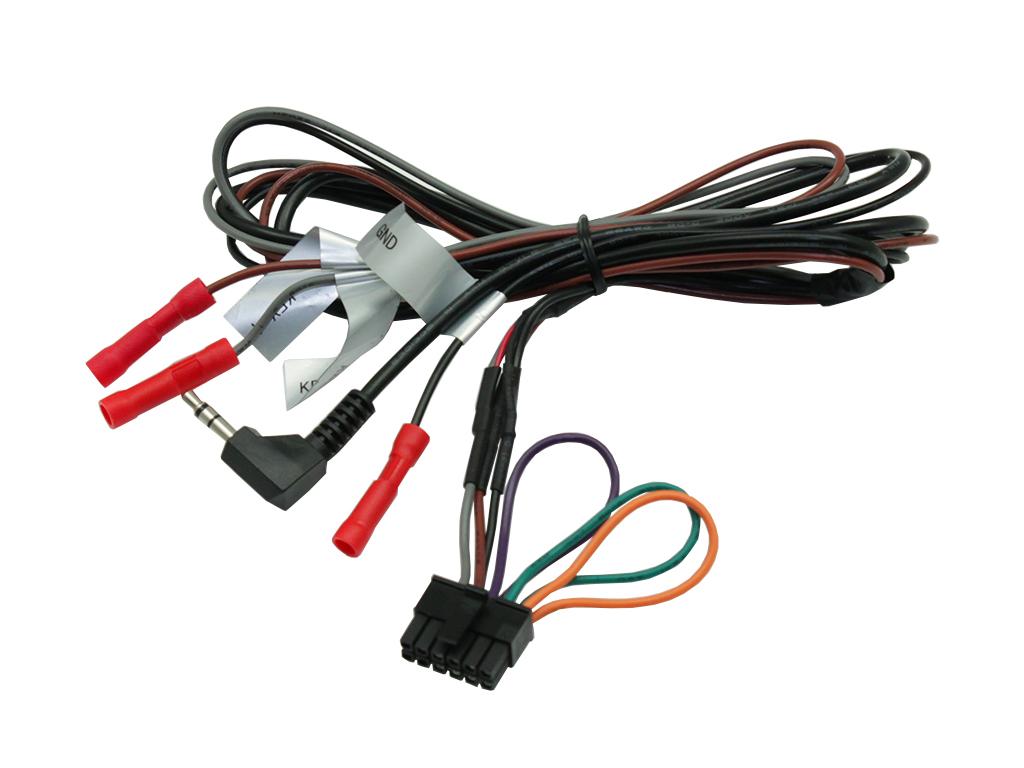
Un câble adaptateur multimarque (souvent appelé Patch Lead, référence CTMULTILEAD.2).
Des outils de dégarnissage en plastique pour ne pas rayer vos plastiques.
Des connecteurs à sertir ou des gaines thermorétractables pour sécuriser les liaisons.
Étape 1 : La préparation du Patch Lead
C'est souvent l'étape qui pose le plus de problèmes aux débutants. Le Patch Lead est le petit câble qui relie le boîtier noir Connects2 à votre autoradio Android. Pour les autoradios chinois ou Android génériques, il faut généralement configurer ce câble en reliant certains fils entre eux avant de le brancher.
Prenez votre CTMULTILEAD.2. Vous verrez plusieurs boucles de fils (vert, orange, violet) et des fils dénudés (Key 1, Key 2, GND).
Pour un autoradio Android standard (qui apprend les commandes par tension), vous devez généralement couper les boucles selon le schéma fourni par Connects2 (souvent, il faut couper la boucle verte et la boucle violette, mais vérifiez toujours la notice exacte de votre version).
Isolez chaque bout de fil coupé avec du ruban adhésif d'électricien pour éviter tout court-circuit.
Ne branchez pas encore ce câble au boîtier noir. C'est une règle d'or : le boîtier ne doit être alimenté qu'une fois toutes les connexions effectuées.
Étape 2 : Le raccordement des fils de commande (Key 1, Key 2, GND)
Maintenant que le câble adaptateur est prêt, vous devez le relier au faisceau de votre nouvel autoradio.
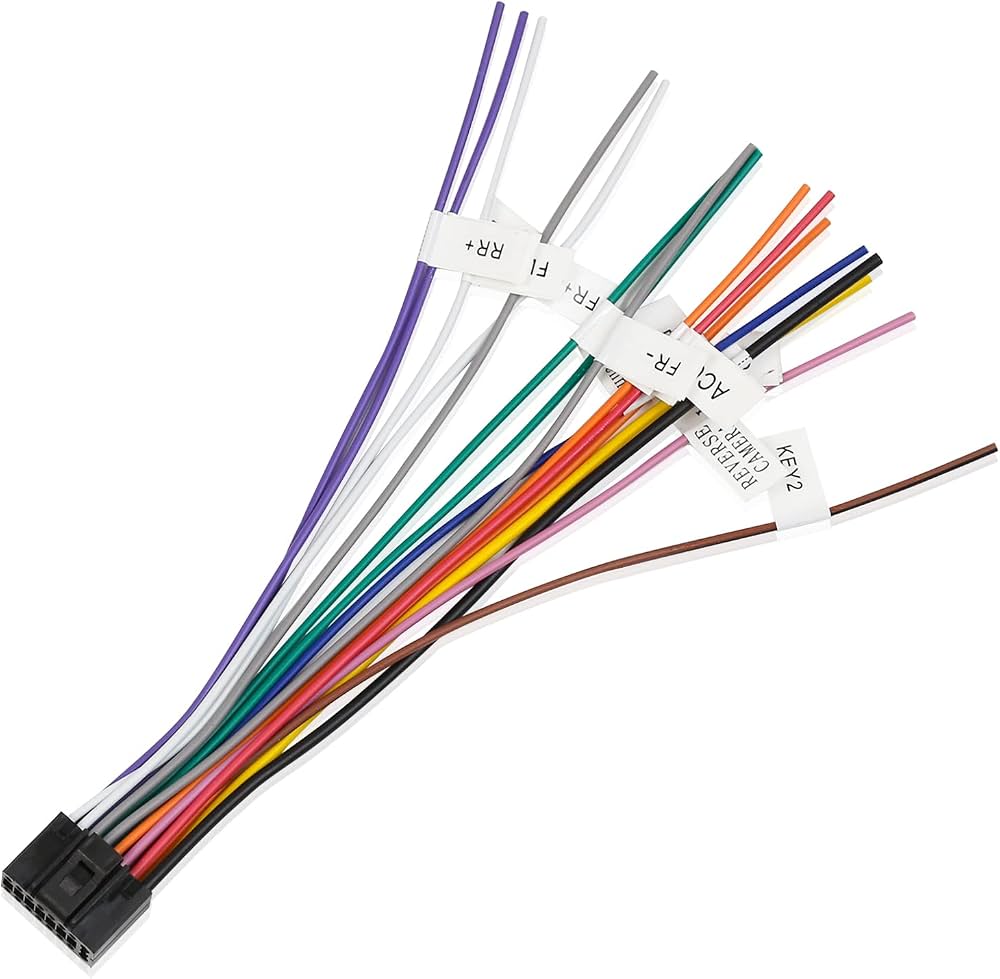
Repérez les fils marqués Key 1 (ou Wheel 1), Key 2 (ou Wheel 2) et GND (masse) sur le faisceau de l'autoradio Android.
Connectez le fil Key 1 du Patch Lead au fil Key 1 de l'autoradio.
Faites de même pour le fil Key 2 (si votre autoradio n'a qu'un seul fil Key, reliez uniquement le Key 1, c'est souvent suffisant).
Reliez impérativement le fil de masse (GND) du Patch Lead au fil de masse de l'autoradio (le gros fil noir). Ne négligez pas cette étape, sinon les signaux électriques seront instables et les commandes ne fonctionneront pas.
Utilisez des cosses à sertir ou soudez les fils puis protégez-les avec de la gaine thermorétractable. Un simple bout de scotch a tendance à se détacher avec les vibrations de la route et la chaleur de l'habitacle.
Étape 3 : Connexion du faisceau principal et du boîtier CAN-BUS
Votre préparation est terminée. Il est temps de passer au branchement dans le véhicule.
Branchez les fiches ISO du faisceau Connects2 sur les prises d'origine de votre voiture. Ces fiches sont munies de détrompeurs, vous ne pouvez donc pas vous tromper de sens.
Branchez l'autre extrémité (les fiches ISO standard) à l'arrière de votre autoradio Android.
Insérez la petite prise jack ou le connecteur carré du Patch Lead (que vous avez préparé à l'étape 1) dans le boîtier noir Connects2.
Seulement maintenant, branchez la grande prise blanche du faisceau principal dans le boîtier noir Connects2. L'ordre est crucial : le boîtier doit détecter le type d'autoradio (via le Patch Lead) au moment précis où il reçoit l'alimentation.
Étape 4 : Apprentissage des touches sur l'autoradio Android
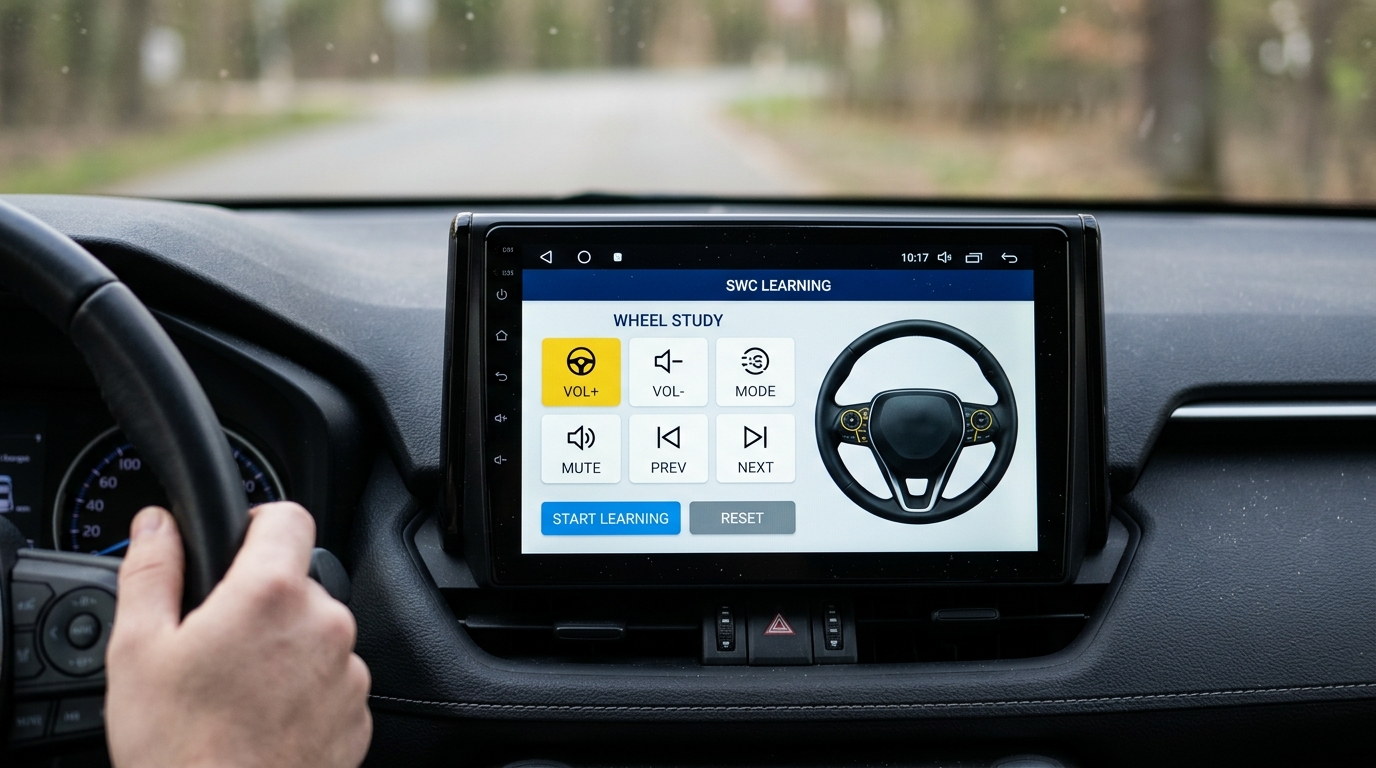
Tout est branché, il ne reste plus qu'à indiquer à votre autoradio quelle action correspond à quel bouton de votre volant. Mettez le contact de votre voiture pour allumer l'écran.
Allez dans les Paramètres de votre autoradio Android.
Cherchez le menu nommé Commandes au volant, SWC (Steering Wheel Control), ou Wheel Key Study.
L'interface affiche généralement un volant avec plusieurs icônes (Volume +, Volume -, Suivant, Précédent, Mute, etc.).
Appuyez sur l'icône Volume + sur l'écran (elle se met à clignoter ou change de couleur).
Appuyez longuement sur le bouton Volume + de votre volant jusqu'à ce que l'écran confirme l'enregistrement (souvent par un bip ou un changement d'état de l'icône).
Répétez l'opération pour chaque bouton : Volume -, Piste suivante, Piste précédente, Décrocher, Raccrocher.
Une fois toutes les touches assignées, n'oubliez pas d'appuyer sur le bouton Sauvegarder ou Valider sur l'écran de l'autoradio.
Que faire si les commandes ne répondent pas ?
Si vous avez suivi ce guide mais que rien ne se passe, pas de panique. Voici les points de contrôle les plus fréquents :
L'ordre de branchement : Si vous avez branché le boîtier noir avant le Patch Lead, débranchez le boîtier noir, attendez une minute, puis rebranchez-le en dernier.
La masse (GND) : Vérifiez que le fil noir du Patch Lead est parfaitement connecté à la masse de l'autoradio. C'est la cause de 90 % des échecs.
Le choix du protocole : Sur certains autoradios Android très haut de gamme, il faut aller dans les paramètres d'usine (Factory Settings, souvent avec un code comme 8888 ou 1617) et régler le protocole CAN-BUS sur Connects2 ou Renault. Toutefois, pour une installation avec les fils Key 1 et Key 2, l'apprentissage manuel suffit généralement.
Astuce de pro : Avant de remonter définitivement l'autoradio dans son logement et de refixer les garnitures plastiques, faites un test routier ou testez toutes les fonctions moteur allumé. Cela vous évitera un redémontage frustrant si un fil s'est déconnecté.
Conclusion
L'installation du module Connects2 CTSRN012.2 peut sembler intimidante au premier abord à cause des nombreux fils, mais en procédant avec méthode, elle est à la portée de tous. En prenant le temps de bien préparer votre Patch Lead et de respecter scrupuleusement l'ordre de connexion, vous retrouverez le plaisir de contrôler votre musique et vos appels du bout des doigts, tout en profitant des fonctionnalités de votre nouvel écran Android. Bonne route !